U programu Outlook za Mac možete jednostavno odabrati željenu vrstu i vrstu fonta za tekst u novim porukama, odgovorima i još mnogo toga.
Uz otvoren Outlook na Macu poduzmite sljedeće korake da biste postavili postavke zadanog fonta za tekst u porukama e-pošte.
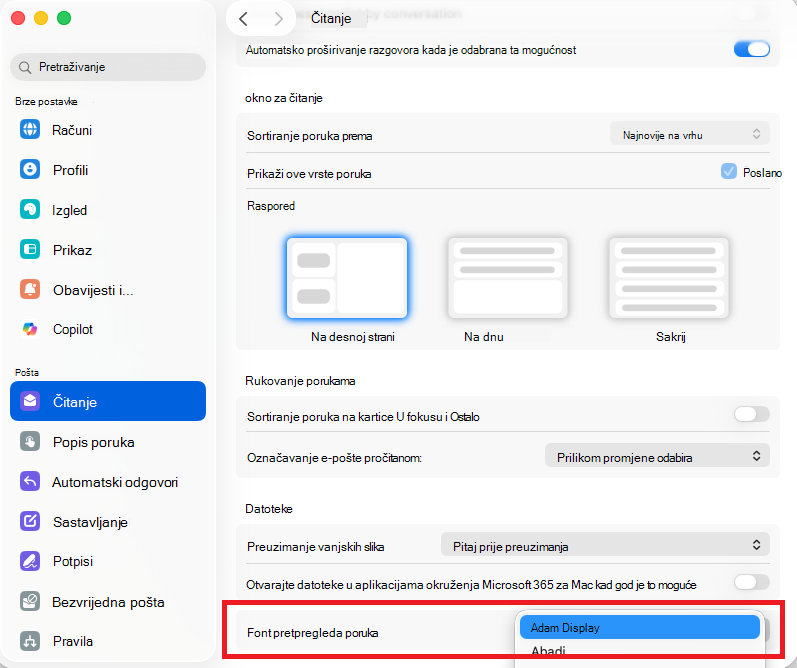
Navedite željeni font pretpregleda
Na traci izbornika otvorite padajući izbornik programa Outlook pa odaberite Postavke.
Na lijevoj strani odaberite Čitanje.
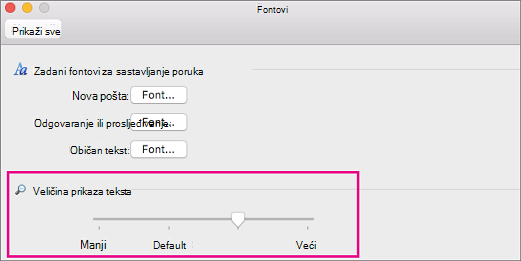
Pomaknite se dolje i u odjeljku Pretpregled fonta poruke odaberite odgovarajući font.
Određivanje preferenci fonta
Na traci izbornika otvorite padajući izbornik programa Outlook pa odaberite Postavke.
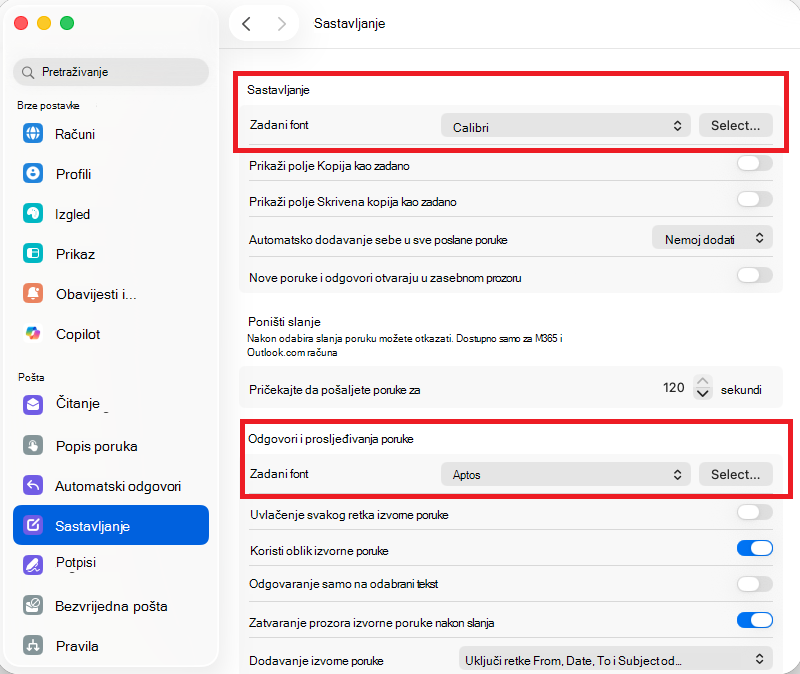
Na lijevoj strani odaberite Sastavljanje.
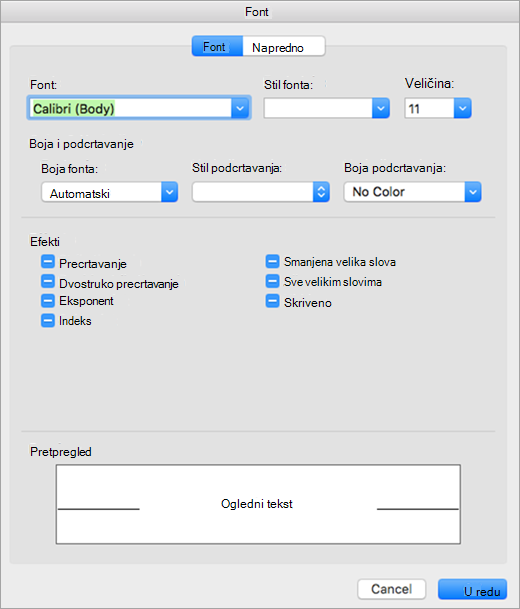
Odaberite vrstu poruke za koju ćete promijeniti postavke fonta. Za sastavljanje (Nova pošta) i Odgovaranje ili prosljeđivanje kliknite Odaberi... gumb za nastavak.
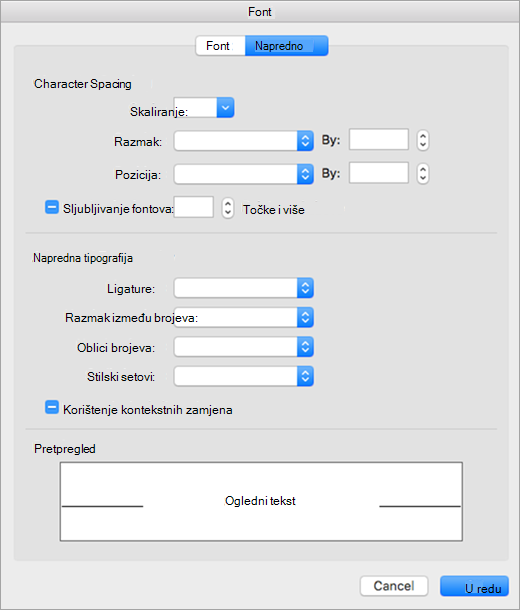
Pomoću prikazane ploče Font odaberite dostupne standardne mogućnosti. Uobičajeni su odabiri jednostavno Font i Veličina.
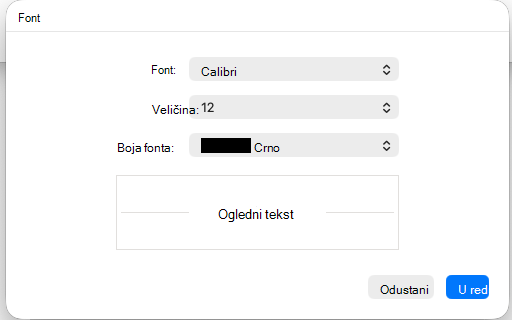
Odaberite U redu da biste primijenili promjene i vratili se u Outlook.
Promjena veličine fonta za sve poruke u mapi
- Odaberite poruku u ulaznoj pošti ili nekoj drugoj mapi, kao što su Poslano ili Skice.
- U odjeljku Oblikovanje odaberite Povećaj veličinu fonta ili Smanji veličinu fonta.
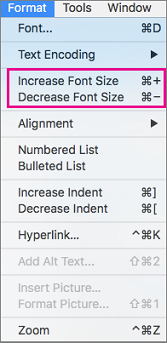
Promjene će se primijeniti na svu poštu u odabranoj mapi ili podmapi. Kada se maknete iz mape, njezin će se tekst vratiti na zadanu veličinu.
Napomena
Dolazne HTML poruke mogu imati različite fontove i veličine primijenjene na tekst. Specifikacije fonta možda neće utjecati na oblikovanje tih dolaznih poruka.
Promjena veličine fonta u novoj poruci e-pošte
Tijekom sastavljanja poruke e-pošte njezin tekst možete povećati ili smanjiti. Kada pošaljete poruku, zadana se veličina ponovno uspostavlja.
- Postavite pokazivač u tijelo poruke e-pošte koju sastavljate.
-
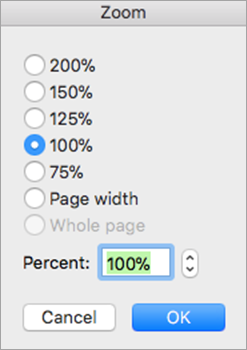
Odaberite oblikovanje>zumiranja.
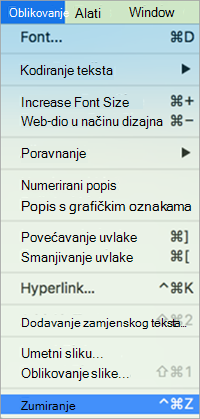
- Odaberite postotak zumiranja ili unesite prilagođeni postotak.