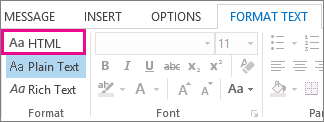
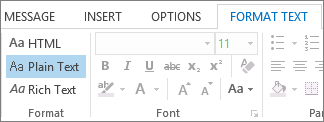
Prilikom odgovaranja na poruku ili njena prosljeđivanja možete promijeniti oblik poruke. Ako vam, primjerice, netko pošalje poruku koja sadrži običan tekst, na nju možete odgovoriti ili je proslijediti u HTML obliku ili u obliku obogaćenog teksta.
Kako će se poruka prikazati primatelju, ovisi o njegovu programu za e-poštu. Ako je, primjerice, primateljev program za e-poštu postavljen tako da pretvara poruke, poruka koju pošaljete oblikovanu kao HTML mogla bi se pretvoriti u običan tekst.
Odaberite mogućnost kartice u nastavku za verziju programa Outlook koju koristite. Koju verziju programa Outlook imam?
Napomena
Ako upute na kartici Novi Outlook ne funkcioniraju, možda još ne koristite novi Outlook za Windows. Odaberite karticu Klasični Outlook i slijedite ove korake.
Novi Outlook nudi dvije mogućnosti oblika poruka. Željeni oblik možete odabrati ovisno o tome koristite li u tijelu poruke podebljan tekst ili kurziv, boje, grafičke oznake ili slike.
Sadržaj članka:
Promjena oblika odgovora ili proslijeđenih poruka | Promjena oblika novih poruka | Promjena oblika svih poruka
Svaki oblik poruke ima svoje prednosti.
HTML
To je zadani oblik poruka u novom programu Outlook. HTML je i najbolji oblik ako želite stvarati poruke koje izgledaju poput uobičajenih dokumenata, s raznim fontovima, bojama, popisima s grafičkim oznakama i numeriranim popisima, te kad u poruci želite prikazati slike.
Običan tekst
Taj oblik funkcionira u svim programima za e-poštu, no ne podržava podebljan tekst ni kurziv, fontove u boji ni druga oblikovanja teksta. Oblik običnog teksta ne podržava ni prikaz slika u poruci premda je moguće uvrstiti slike kao privitke.
Što želite učiniti?
Promjena oblika odgovora ili proslijeđene poruke u novom programu Outlook
Poruku u HTML oblikovanju možete promijeniti u običan tekst.
U poruci odaberite Odgovori, Odgovori svima ili Proslijedi.
Ako radite u oknu za čitanje, odaberite Skočni prozor.
Napomena
Ako ne radite u oknu za čitanje, ne morate to učiniti.
U prozoru poruke odaberite Mogućnosti.
Odaberite Prebaci na obični tekst, a zatim U redu.
Promjena oblika jedne nove poruke u novom programu Outlook
Stvaranje poruke.
Ako radite u oknu za čitanje, odaberite Skočni prozor.
Napomena
Ako ne radite u oknu za čitanje, ne morate to učiniti.
U prozoru poruke odaberite Mogućnosti, a zatim Prebaci na obični tekst.
Promjena oblika svih novih poruka u novom programu Outlook
- Pri vrhu stranice odaberite Postavke
 .
. - Odaberite Pošta, a zatim Compose and Reply.
- U odjeljku Oblik poruke možete odabrati Compose message in HTML ili Plain text format, a zatim Spremi.