
Elektroničke posjetnice olakšavaju stvaranje, prikaz i zajedničko korištenje podataka o kontaktu u programu Outlook. Elektronička posjetnica sadrži podatke o kontaktu slične papirnatoj verziji posjetnice. Elektroničku posjetnicu možete stvoriti iz novih podataka ili iz podataka o kontaktu koji se već nalaze u programu Outlook.
Stvaranje elektroničke posjetnice
Prvo dodajte raspored i pozadinu kartice. Zatim dodajte slike ili grafiku. Na kraju dodajte polja kontakta koja želite da se prikažu na električnoj posjetnici.
Na navigacijskoj traci odaberite People. Ovisno o verziji programa Outlook, na navigacijskoj traci može pisati People ili će se prikazivati samo ikona People
 .
.

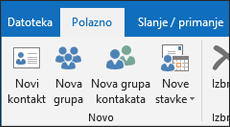
U gornjem lijevom kutu prozora programa Outlook kliknite Novi kontakt.
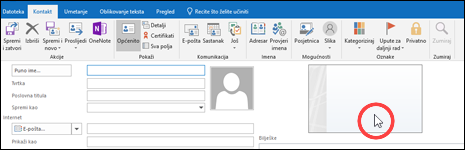
Na obrascu kontakta dvokliknite posjetnicu da biste otvorili okvir Uređivanje posjetnice.
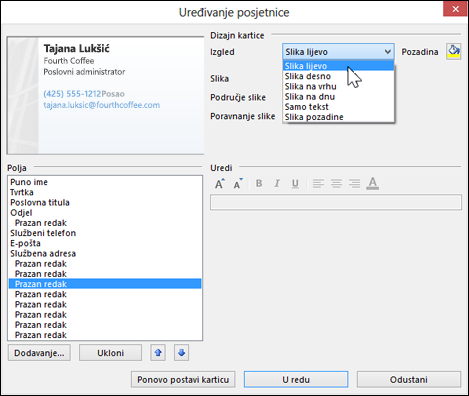
U odjeljku Dizajn posjetnice kliknite strelicu popisa Izgled, a zatim kliknite izgled s popisa. Izgled Samo tekst dostupan je za posjetnice bez slika, logotipa i drugih grafičkih elemenata.
Ako želite u pozadinu posjetnice dodati boju, kliknite Pozadina, a zatim boju.
Ako želite dodati sliku, npr. logotip tvrtke, upotrijebite mogućnosti slike da biste je dodali te joj odredili veličinu i položaj.
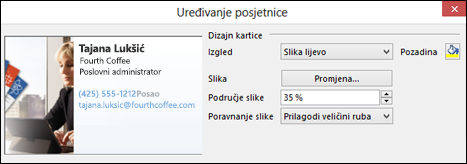
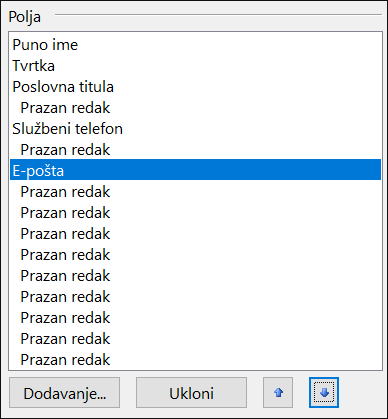
Napomena: da biste izbrisali zadanu ili neku drugu sliku na posjetnici, odaberite samo tekst na popisu Izgled . Da biste uklonili dodane podatke i počeli ponovno, kliknite Ponovno postavi posjetnicu.U odjeljku Polja dvokliknite polje kontakta koje želite dodati.
Da biste uklonili polja s posjetnice, kliknite polje, a zatim Ukloni.
Da biste dodali prazne retke, kliknite polje iznad mjesta na kojem želite prazan prostor, zatim Dodaj, a potom Prazan redak.
Savjet
Prema zadanom prazni se proredi na posjetnici prikazuju kao polja Prazan redak. Prilikom dodavanja podataka na posjetnicu između polja Prazan redak možete dodati nova polja s podacima. Tako možete kliknuti Prazan redak, zatim Dodaj, a potom kliknuti polje. Polje se pojavljuje ispod praznog retka.
Da biste smjestili tekst na posjetnici, kliknite polje i u odjeljku popisa Polja upotrijebite strelice Gore i Dolje da biste premještali polja. Na taj način možete premještati i prazne retke da biste dodali prostor između redaka teksta.
Tekst možete oblikovati pomoću gumba za oblikovanje i stil u odjeljku Uređivanje.
Kada dovršite oblikovanje elektroničke posjetnice, kliknite U redu.
Napomena
Ako kliknete Ponovno postavi karticu, posjetnica se vraća na zadani dizajn programa Outlook, a uneseni podaci u zadana polja na obrascu kontakta.
Spremanje primljene elektroničke posjetnice
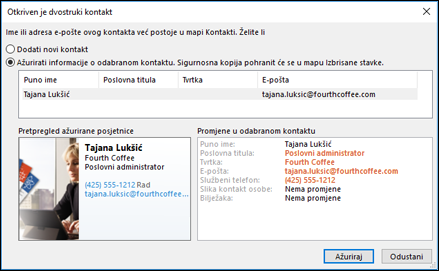
Kada podatke o kontaktu primite u obliku elektroničke posjetnice (.vcf datoteke) u poruci e-pošte, tu elektroničku posjetnicu možete dodati u kontakte programa Outlook. Ako popis kontakata već sadrži kontakt istog imena, moći ćete ažurirati postojeći kontakt ili stvoriti novi.
U otvorenoj poruci dvokliknite elektroničku posjetnicu da biste je otvorili. otvorit će se kao kontakt programa Outlook.
Kliknite Spremi & Zatvori da biste elektroničke posjetnice spremili u mapu Kontakti.
Ako je otkriven duplikat naziva kontakta, kliknite Dodaj novi kontakt ili Ažuriraj podatke odabranog kontakta.
Slanje elektroničke posjetnice drugim osobama
Elektroničke posjetnice mogu se zajednički koristiti u porukama e-pošte. Poslovni ili osobni identitet koji pružaju sličan je tiskanim posjetnicama.
Uvrštavanje elektroničke posjetnice u poruku e-pošte
- U novoj poruci kliknite Priloži stavku>Posjetnica, a zatim kliknite ime na popisu.
- Ako ne vidite željeno ime, kliknite Ostale posjetnice, zatim ime s popisa Spremljen kao, a potom U redu.
Uvrštavanje elektroničke posjetnice u potpis e-pošte
Dodavanjem elektroničke posjetnice u potpis e-pošte u svaku poruku koju šaljete automatski se uvrštavaju vaši podaci za kontakt. Dodatne informacije pročitajte u članku Uvrštavanje elektroničke posjetnice u potpis e-pošte.
Preuzmite besplatne predloške elektroničkih posjetnica. Koristite profesionalno dizajnirane predloške kartica u sustavu Microsoft 365 za web ili pronađite ideje za dizajniranje vlastitih.