
Važno
Podrška za naslijeđeni Outlook za Mac završit će u listopadu 2026. Daljnja podrška za naslijeđeni Outlook za Mac ovisit će o vašoj licenci za Microsoft 365, Office ili Outlook. Dodatne informacije potražite u članku Završetak podrške za naslijeđeni Outlook za Mac.
Potpis priložen porukama e-pošte može se prilagoditi tako da odražava vaš osobni ukus, logotip tvrtke ili određeno raspoloženje. Potpisi mogu sadržavati tekst, veze i slike; Možete, primjerice, stvoriti potpis za poslovnu poruku e-pošte koji sadrži ime, naziv radnog mjesta, telefonski broj i logotip tvrtke.
Potpise možete u pojedinačne poruke e-pošte dodavati ručno, a potpis se može dodavati i automatski u svaku poruku koju šaljete.
Više objekata u programu Outlook mora biti usidreno da biste ih mogli sve istodobno povući. Najprije odaberite jedan objekt. Zatim pritisnite i držite Ctrl i odaberite još objekata, a zatim ih možete povući na mjesto.
Stvaranje potpisa e-pošte u programu Outlook za Mac
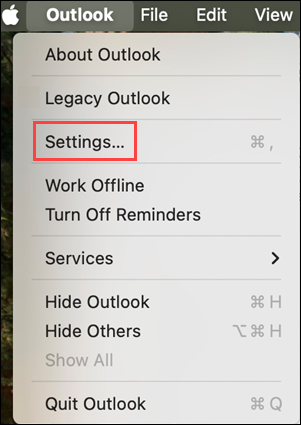
Na izborniku Outlook odaberite Postavke.
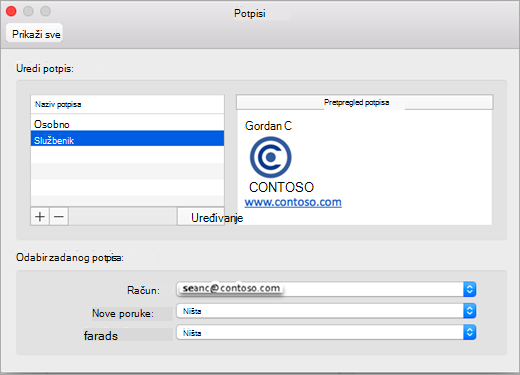
U odjeljku Pošta odaberite Potpisi.
Odaberite Standard pa preimenujte zadani potpis.
iliOdaberite
 da biste dodali novi potpis.
Upišite željeni naziv potpisa.
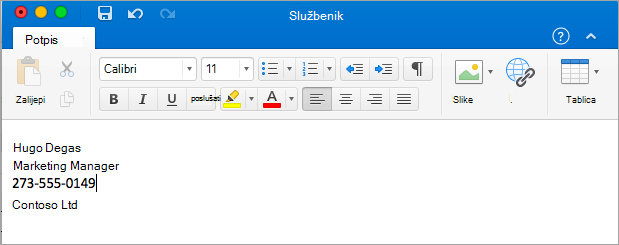
U uređivaču potpisa upišite tekst koji želite uključiti u potpis. Možete primijeniti oblikovanja, kao što su font, stil fonta, veličina fonta, boja fonta ili isticanje. Prije primjene oblikovanja odaberite tekst.
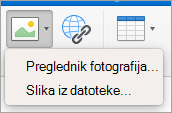
Odaberite Pogledajte više stavki ... gdje su vam na raspolaganju:
- Dodajte fotografiju, logotip ili sliku u potpis.
- Dodajte hipervezu na portfelj ili web-mjesto tvrtke. Odaberite Poveži
 upišite tekst za prikaz i adresu pa odaberite U redu.
 - Umetanje tablice.
Kada završite sa stvaranjem potpisa, zatvorite prozor Potpisi .
Dodavanje potpisa u poruku e-pošte ili pozivnicu u kalendar u programu Outlook za Mac
- Kliknite u tijelo poruke.
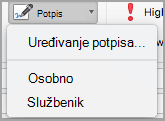
- Na vrpci odaberite Potpis, a zatim odaberite potpis s popisa. Možda ćete morati odabrati Pogledajte više stavki ....
Automatsko dodavanje potpisa u sve poruke u programu Outlook za Mac
Za svaki račun e-pošte možete postaviti zadani potpis.
Na izborniku Outlook odaberite Postavke.
U odjeljku Pošta odaberite Potpisi.
U odjeljku Odabir potpisa koji će se prikazivati odaberite račun za koji ćete postaviti zadani potpis.
Ako imate više računa, zadani potpis morat ćete postaviti zasebno za svaki račun.Ako želite dodati potpis u sve nove poruke, postavite odgovarajuću mogućnost Za nove poruke .
Ako želite dodati potpis u sve poruke na koje odgovarate ili koje prosljeđujete, postavite odgovarajuću mogućnost Za odgovore ili prosljeđivanja .
Zatvaranje prozora Potpisi .
Promjena potpisa u programu Outlook za Mac
Na izborniku Outlook odaberite Postavke.
U odjeljku Pošta odaberite Potpisi.
U odjeljku Naziv potpisa odaberite potpis koji želite promijeniti, a zatim odaberite Uredi.
Ažurirajte potpis, a zatim zatvorite prozor Potpisi .

Povezane teme
Stvaranje i dodavanje potpisa u poruke u programu Outlook za PC