
Da biste stvorili novu poruku u programu Outlook na webu, dovoljno je samo odabrati Novo, sastaviti poruku i odabrati Pošalji. Na primljenu poruku e-pošte možete odgovoriti tako da odaberete Odgovori ili Odgovori svima, a možete je i proslijediti drugim korisnicima ako odaberete Proslijedi.
Napomena
Ako ne možete slati poruku e-pošte s računa za Microsoft 365, pogledajte odjeljak Moje poruke se ne šalju.
Napomena
Ako upute ne odgovaraju onome što vidite, možda koristite stariju verziju programa Outlook na webu. Isprobajte upute za klasični Outlook na webu.
Stvaranje i slanje poruke e-pošte
Pri vrhu stranice odaberite +Nova poruka.
U polje Prima unesite ime ili adresu e-pošte osobe koja će primiti poruku.
Napomena
Prilikom sastavljanja nove poruke e-pošte neki korisnici neće vidjeti svoj popis kontakata ako kliknu gumbe Primatelj ili Kopija. To je poznati problem. Da biste vidjeli imena za odabir, počnite upisivati u redak Primatelj ili Kopija. Prikazat će se vaši relevantni kontakti.
U redak Dodaj predmet unesite kratki opis sadržaja poruke.
Da biste u poruku priložili datoteku, odaberite Priloži.
Dodatne informacije o prilaganju datoteka u poruku pročitajte u članku Dodavanje slika ili prilaganje datoteka porukama e-pošte u programu Outlook.Upišite poruku, a zatim odaberite Pošalji.
Zakazivanje slanja e-pošte pomoću mogućnosti Pošalji kasnije
Objavljujemo značajku slanja kasnije , koja će vam omogućiti odgodu slanja e-pošte te odabir datuma i vremena slanja poruke e-pošte.
- Sastavite poruku e-pošte na uobičajen način
- Odaberite radnje Pošalji
 pa Pošalji kasnije
 - Odaberite datum i vrijeme za koje želite zakazati slanje poruke
- Odaberite Pošalji.
Napomena
- Poruka će ostati u mapi Skice ili Poslane stavke sve dok ne bude vrijeme za njezino slanje. Možete je uređivati ili izbrisati sve dok ne bude poslana. Nakon uređivanja morate ponovno odabrati Pošalji>pošalji kasnije .
- Ne morate biti povezani s internetom u vrijeme zakazanog slanja poruke.
Prosljeđivanje poruke e-pošte
Napomena
Istovremeno možete proslijediti samo jednu poruku.
- Na popisu poruka odaberite poruku koju želite proslijediti.
- U gornjem desnom kutu okna poruke odaberite
 ili , a zatim Prosljeđivanje.
 - Upišite poruku, a zatim odaberite Pošalji.
Odgovaranje na poruku e-pošte
Na popisu poruka odaberite poruku na koju želite odgovoriti.
U gornjem desnom kutu okna poruke odaberite
 ili
ili  ili odaberite , a zatim Odgovori ili Odgovori svima.
Upišite odgovor i odaberite Pošalji.
Napomena
Izvorna poruka e-pošte i njezina povijest po zadanom neće biti prikazane kada odgovarate na poruku. Da biste prikazali izvornu poruku e-pošte ili promijenili predmet poruke, odaberite
 pri dnu okna s porukom.
Dodavanje primatelja u retke Kopija i Skrivena kopija
Da biste dodali primatelje u retke Kopija i Skrivena kopija, odaberite Kopija ili Skrivena kopija na desnoj strani retka Prima.
Napomena
Imena osoba navedena u retku Skrivena kopija skrivena su od drugih primatelja poruke.

Odbacivanje skice poruke e-pošte
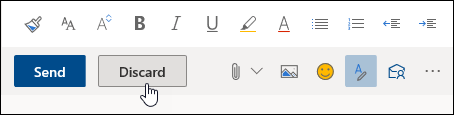
- Da biste odbacili skicu poruke, odaberite Odbaci pri dnu okna s porukama.
Upute za klasični Outlook na webu
Stvaranje i slanje poruke e-pošte
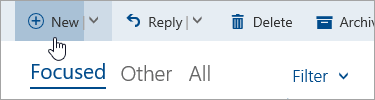
- Pri vrhu stranice odaberite Novo da biste stvorili novu poruku.
- U polje Prima unesite ime ili adresu e-pošte osobe koja će primiti poruku. Popis predloženih kontakata ažurirat će se tijekom pisanja.
- U redak Dodaj predmet unesite kratak opis sadržaja poruke e-pošte.
- Da biste u poruku priložili datoteku, odaberite Priloži.
Dodatne informacije o prilaganju datoteka u poruku pročitajte u članku Dodavanje slika ili prilaganje datoteka porukama e-pošte u programu Outlook. - Upišite poruku, a zatim odaberite Pošalji.
Prosljeđivanje poruke e-pošte
Napomena
Istovremeno možete proslijediti samo jednu poruku.
- Na popisu poruka odaberite poruku koju želite proslijediti.
- U gornjem desnom kutu okna poruke odaberite
 , a zatim odaberite Proslijedi.

- Upišite poruku, a zatim odaberite Pošalji.
Automatsko prosljeđivanje
Da biste postavili automatsko prosljeđivanje, odaberite  >Prosljeđivanjepošte>.
Odgovaranje na poruku e-pošte
Na popisu poruka odaberite poruku na koju želite odgovoriti.
U gornjem desnom kutu okna poruke odaberite
, a zatim Odgovori ili Odgovorisvima.
Upišite odgovor i odaberite Pošalji.
Napomena
- Izvorna poruka e-pošte i njezina povijest po zadanom neće biti prikazane kada je poruka u načinu rada za odgovor. Da biste prikazali poruku e-pošte, odaberite Pokaži povijest poruka u uređivaču.

- Zadani gumb Odgovori svima možete promijeniti u gumb Odgovori. Da bite to učinili, odaberite bilo koju poruku, odaberite
Dodavanje primatelja u retke Kopija i Skrivena kopija
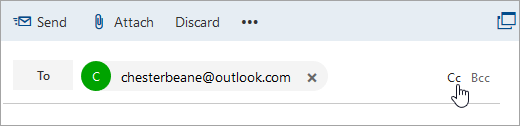
Da biste dodali primatelje u retke Kopija i Skrivena kopija, odaberite Kopija ili Skrivena kopija na desnoj strani retka Prima.
Napomena
Imena osoba navedena u retku Skrivena kopija skrivena su od drugih primatelja poruke.
Odbacivanje skice poruke e-pošte
- Da biste odbacili skicu poruke, odaberite Odbaci pri dnu okna s porukama.

Savjeti za korištenje mogućnosti Odgovori, Odgovori svima i Prosljeđivanje
Odgovori i Odgovori svima
Kada odgovarate na poruku, vidjet ćete izraz RE: dodan u redak predmeta. Izvorna će poruka biti dodana ispod nove poruke.Napomena
Privici izvorne poruke nisu obuhvaćeni prilikom odgovaranja.
Proslijedi
Kada prosljeđujete poruku, u redak predmeta dodaje se prefiks FW: koji primatelja upozorava da je primio proslijeđenu poruku. Izvorna je poruka obuhvaćena proslijeđenom porukom, baš kao i privici koji su se u njoj nalazili. Prije slanja možete urediti tekst proslijeđene poruke te ukloniti privitke.