
Putem stranice Osobe na servisu Outlook.com možete prikazati, stvarati i uređivati kontakte i popise kontakata. Stvorite potpuno nove kontakte ili iz poruke e-pošte dodajte nekoga kao kontakt. Možete i stvoriti popis kontakata za slanje e-pošte grupi osoba.
Da biste prešli na People stranicu, prijavite se u Outlook.com i odaberite  u donjem lijevom kutu stranice.
Stvaranje kontakata
Novi se kontakti spremaju u zadanu mapu Kontakti, pa ćete ih vidjeti u odjeljku Svi kontakti. Ako kontakt želite spremiti u neku drugu mapu, prije stvaranja kontakta odaberite mapu.
Dodavanje kontakta ispočetka
- Na alatnoj traci odaberite Novi kontakt.
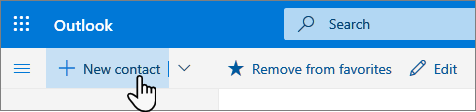
- Unesite podatke o kontaktu. Odaberite Dodaj više da biste dodali dodatne informacije, npr. adresu i rođendan kontakta.
- Odaberite Stvori.
Stvaranje kontakta iz poruke e-pošte
U Outlook.com idite na Poštu.
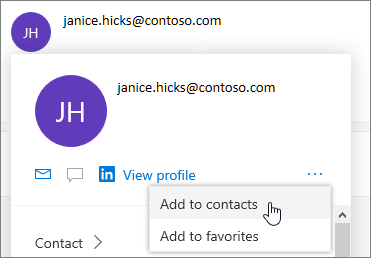
Otvorite poruku e-pošte u oknu za čitanje pa odaberite ime pošiljatelja ili primatelja kojeg želite dodati u kontakte.
Na kartici profila koja se otvori odaberite
 >Dodaj u kontakte.
Napomena
Kontakt se automatski sprema u zadanu mapu Kontakti na stranici People.
Dodavanje kontakta u favorite
Da biste dodali nekoga u favorite, odaberite kontakt, a zatim na alatnoj traci odaberite Dodaj u favorite.
Savjet
Kontakti iz favorita kojima je pridružena adresa e-pošte prikazivat će se i u lijevom oknu odjeljka Pošta da biste sve njihove poruke e-pošte mogli vidjeti na jednom mjestu.
Pronalaženje kontakta
Evo nekoliko načina na koje možete pronaći kontakt na stranici Osobe:
- Koristite pretraživanje. Da biste pronašli kontakt ili popis kontakata, počnite upisivati u okvir za pretraživanje.
- U gornjem lijevom kutu odaberite Favoriti da biste vidjeli osobe koje ste dodali kao favorite.
Savjet
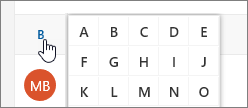
Odaberite slovo na razdjelniku popisa da biste brzo prelazili po kontaktima na popisu.
Prikaz i uređivanje podataka o kontaktu
Na stranici Osobe u srednjem oknu odaberite kontakt da biste prikazali ili uredili podatke o njemu.
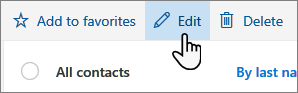
- Da biste uredili kontakt, odaberite Uređivanje kontakt na desnoj strani stranice ili Uređivanje na alatnoj traci.
Ako je kontaktu pridružena adresa e-pošte, na sljedećim karticama možete pogledati dodatne informacije:
Datoteke: nedavne datoteke koje kontakt zajednički koristi s vama.
Poruke e-pošte: nedavne poruke e-pošte i privici e-pošte koje ste vi i taj kontakt razmijenili.
LinkedIn: ako kontakt ima javni profil za LinkedIn s istom adresom e-pošte koju ste spremili za taj kontakt, ovdje ćete vidjeti podatke sa servisa LinkedIn.
Napomena
Kartica LinkedIn možda neće biti dostupna.
Dodavanje fotografije u kontakte
Na stranici Osobe odaberite kontakt.
Odaberite Uređivanje kontakta, a zatim ikonu fotoaparata.

Odaberite Prenesi fotografiju, zatim datoteku koju želite koristiti, a potom Otvori da biste je prenijeli.
Ako želite promijeniti položaj fotografije, kliknite unutar kruga pa povucite pokazivač. Fotografiju možete povećati ili smanjiti pomoću klizača ispod nje.
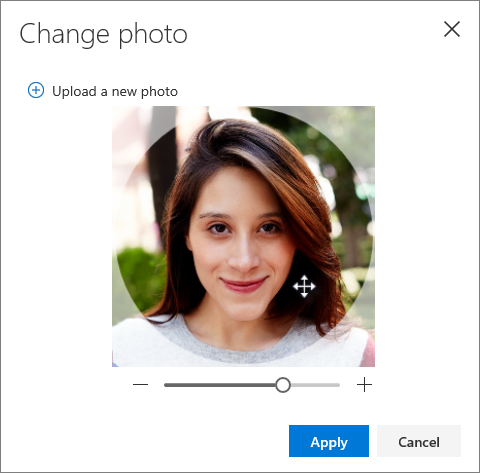
Odaberite Primijeni pa Spremi.
Promjena načina prikaza i sortiranja kontakata
- Da biste promijenili način prikaza imena kontakata, odaberite Postavke , a zatim Prikaži kontakte prema>imenu ili prezimenu.
- Da biste odabrali sortiranje, poslužite se izbornikom sortiranja pri vrhu popisa. Odaberite, primjerice, Sortiraj po>prezimenu.
Stvaranje popisa kontakata
Popis kontakata zbirka je adresa e-pošte koja može biti korisna za slanje e-pošte grupi osoba. Popisi kontakta nazivaju se i popisi za raspodjelu.
Možete, primjerice, stvoriti popis kontakata naziva Moj knjižni klub i u njega dodati sve članove kluba. Kad svim članovima kluba želite poslati poruku e-pošte, samo u redak Prima u poruci e-pošte dodajte Moj knjižni klub.
Stvaranje popisa kontakata
Napomena
Popisi kontakata po zadanom se stvaraju u zadanoj mapi Kontakti, a možete ih vidjeti i u odjeljku Svi popisi kontakata. Ako popis kontakata želite spremiti u neku drugu mapu, najprije odaberite mapu, a tek potom Novi popis kontakata.
- Na stranici People na alatnoj traci odaberite strelicu uz mogućnost Novi kontakt, a zatim odaberite Novi popis kontakata.
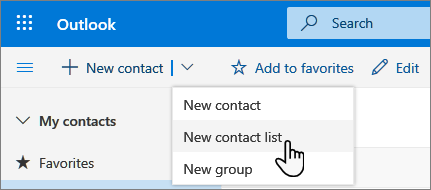
- Unesite naziv popisa, a zatim dodajte imena ili adrese e-pošte.
- Odaberite Stvori.
Savjet
ako kontakte želite grupirati zbog nečeg drugog, a ne slanja e-pošte, stvorite mapu. Zatim u mapu dodajte kontakte.
Dodavanje osoba na popis kontakata
Osobe (adrese e-pošte) na popis kontakata možete dodati na dva načina: Uređivanjem popisa kontakata i dodavanjem osoba na njega s popisa ili odabirom jednog ili više kontakata i njihovim dodavanjem na popis putem mogućnosti Dodaj na popis na alatnoj traci.
Napomena
Budući da je popis kontakata samo zbirka adresa e-pošte, možete dodavati samo kontakte koji imaju adresu e-pošte.
Dodajte osobe na popis kontakata uređivanjem popisa kontakata:
- Na stranici People u navigacijskom oknu odaberite Svi popisi kontakata ili potražite popis kontakata prema nazivu.
- Odaberite popis kontakata, a zatim Uređivanje.
- Unesite imena ili adrese e-pošte.
- Odaberite Spremi.
Dodajte jedan kontakt ili više njih na popis kontakata pomoću mogućnosti Dodaj na:
Na stranici People odaberite kontakte koje želite dodati na popis.
Na alatnoj traci pri vrhu odaberite Dodaj na popis.
- Odaberite znak plusa pokraj popisa kontakata na koji želite dodati kontakte.
ili - Odaberite Novi popis kontakata da biste odabrane kontakte dodali na novi popis, a zatim unesite ime za novi popis kontakata.
- Odaberite znak plusa pokraj popisa kontakata na koji želite dodati kontakte.
Kliknite izvan okna da biste ga zatvorili kada završite.
Uklanjanje adresa e-pošte s popisa kontakata
Osobe (adrese e-pošte) s popisa kontakata možete ukloniti na dva načina: Uređivanjem popisa kontakata ili odabirom kontakta i njegovim uklanjanjem s popisa pomoću mogućnosti Dodaj na popis na alatnoj traci.
Uklanjanje osoba s popisa kontakata uređivanjem popisa:
- Na stranici People u navigacijskom oknu odaberite Svi popisi kontakata ili potražite popis kontakata prema nazivu.
- Odaberite popis kontakata, a zatim Uređivanje.
Odaberite x za ime ili adresu e-pošte koju želite ukloniti. - Odaberite Spremi.
Uklanjanje odabranih osoba s jednog ili više popisa kontakata pomoću mogućnosti Dodaj na popis :
- Na stranici People odaberite kontakt koji želite ukloniti s popisa kontakata.
- Na alatnoj traci odaberite Dodaj na popis. Vidjet ćete na koje je popise kontakata taj kontakt već dodan.
- Odaberite X pokraj popisa kontakata s kojeg želite ukloniti odabrani kontakt.
- Kliknite izvan okna da biste ga zatvorili kada završite.
Traženje popisa kontakata
- Na stranici People odaberite Svi popisi kontakata u lijevom oknu ili potražite popis kontakata prema nazivu.
Potrebna vam je dodatna pomoć?

|
Da biste dobili podršku u Outlook.com, dodirnite ili kliknite ovdje ili odaberite Pomoć na traci izbornika i unesite upit. Ako samopomoć ne riješi problem, pomaknite se prema dolje do odjeljka I dalje trebate pomoć? i odaberite Da. Ako gore navedeni koraci ne funkcioniraju ili se ne možete prijaviti, dodirnite ili kliknite ovdje. |
|---|---|

|
Dodatnu pomoć za Microsoftov račun i pretplate potražite u odjeljku Račun & pomoć za naplatu. |

|
Da biste dobili pomoć i otklonili poteškoće s drugim Microsoftovim proizvodima i uslugama, unesite problem ovdje. |

|
Objavite pitanja, pratite rasprave i podijelite svoje znanje u Outlook.com zajednici. |