
Ako tražite stavke u programu Outlook i ne dobivate rezultate koje ste očekivali, indeksiranje podatkovnih datoteka sustava Microsoft Windows i Microsoft Office (katalog pretraživanja) možda nije gotovo.
Simptomi nepotpunog indeksa obuhvaćaju sljedeće:
- Rezultati pretraživanja nepotpuni su ili uopće nema.
- Ne prikazuju se stavke koje bi se prema kriterijima pretraživanja trebale prikazivati.
Može obnoviti katalog pretraživanja, koji ponovno pokreće indeksiranje podatkovnih datoteka. Pretraživanje kataloga je datoteka u kojoj se indeksiraju sve stavke programa Outlook i sustava Microsoft Windows (podatkovne datoteke).
Što je indeksiranje?
Jednostavno rečeno, to je katalog sastavljen od pojmova iz poruka e-pošte. Katalog je slična indeksu knjige, ali umjesto ručnog traženja pojma u indeks knjige, tražite ga elektronički tako da unesete pojam u okvir za pretraživanje programa Outlook. Prije početka jednostavno morate biti sigurni da ste postavili mogućnosti indeksiranja.
Koji se podaci indeksiraju u programu Outlook?
Indeks se sastoji od mapa koje odaberete. Te mogućnosti postaju opseg pretraživanja. Taj se proces sastoji od dva koraka. Postavite mogućnosti indeksiranja programa Outlook, a zatim provjerite opseg pretraživanja.
Postavljanje mogućnosti pretraživanja u programu Outlook
Na kartici Datoteka odaberite Mogućnosti>pretraživanja.
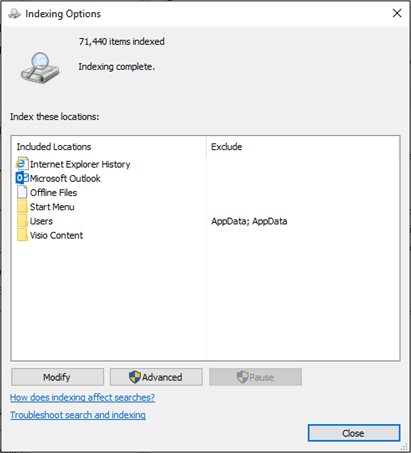
U odjeljku Izvori, kliknite Mogućnosti indeksiranja.
Napomena
U dijaloškom okviru Mogućnosti indeksiranja u odjeljku Indeksiraj ova mjesta provjerite je li Microsoft Outlook obuhvaćeno mjesto. Možete kliknuti Izmijeni ako je potrebno da biste promijenili odabrana mjesta.
Provjera opsega pretraživanja programa Outlook

Kliknite popis Trenutni poštanski sandučić da biste provjerili grupu Opseg.
-
Svi poštanski sandučići
Trenutni poštanski sandučić
Trenutna mapa
Sve podmape
Sve stavke programa Outlook
-
Svi poštanski sandučići
Ponovno stvaranje kataloga
Zatvorite Outlook i otvorite Upravljačka ploča.
Napomena
Ovisno o verziji okruženja Microsoft 365 koju koristite, možda ćete morati kliknuti gumb Start pa na izborniku Start desnom tipkom miša kliknuti Upravljačka ploča.
Učinite nešto od sljedećeg:
- Odaberite Mogućnosti indeksiranja.
- U okvir za pretraživanje upišite Indeksiranje, a zatim odaberite Mogućnosti indeksiranja.
U dijaloškom okviru Indeksirana mjesta u odjeljku Promjena odabranih mjesta potvrdite okvir za mjesto na koje želite izmijeniti, a zatim kliknite U redu.
U dijaloškom okviru Dodatne mogućnosti na kartici Postavke indeksiranja u odjeljku Otklanjanje poteškoća kliknite Obnovi.
Napomena
U dijaloškom okviru Obnova indeksa koji se otvori prikazuje se upozorenje da "dovršavanje indeksa može potrajati". Odaberite U redu da biste pokrenuli obnavljanje indeksa.