
Kalendare koristimo da bismo pratili predstojeće događaje, obveze i sastanke. Ako se sjećate da ste dodali stavku u kalendar, ali se ne možete sjetiti što ste dodali i koji je datum bio u pitanju, ne brinite. Kalendare u programu Outlook na webu možete pretražiti da biste pronašli tu stavku.

Napomena
Ako upute ne odgovaraju onome što vidite, možda koristite stariju verziju programa Outlook na webu. Isprobajte upute za klasični Outlook na webu.
Traženje stavke u kalendaru
Kada pregledavate kalendar ili pak više njih, stavku možete potražiti tako da upišete ključnu riječ ili izraz.
- Prijavite se u Outlook na webu.
- Pri dnu stranice odaberite CalendarCalendar

- U okvir Pretraživanje upišite riječ ili frazu. Tako možete, primjerice, unijeti riječ "praznik" ili izraz kao što je "sastanak odjela".
- Pritisnite Enter ili odaberite povećalo da biste pokrenuli pretraživanje.
Outlook na webu pretražuje sve kalendare koje ste trenutno odabrali. Pomoću filtara u okviru za pretraživanje možete prilagoditi vremenski raspon kalendara koji želite pretražiti.
Rezultati pretraživanja prikazat će se u obliku popisa. Odaberite bilo koji događaj na popisu da biste ga prikazali u oknu za čitanje.
Napomena
Da biste očistili okvir za pretraživanje i vratili se na standardni prikaz kalendara, odaberite strelicu za povratak pokraj okvira za pretraživanje ili kliknite bilo koji dio lijevog navigacijskog izbornika.
Dodatne informacije o pretraživanju kalendara
Pretraživanjem kalendara pregledavaju se sljedeća polja u obrascu Pojedinosti o događaju:
- Predmet
- Mjesto
- Tijelo (gdje upisujete bilješke)
- Privici
- Organizator (osoba koja vam je poslala pozivnicu za sastanak)
- Sudionici (osobe pozvane na sastanak)
Upute za klasični Outlook na webu
Traženje stavke u kalendaru
Prilikom prikaza kalendara stavku možete potražiti tako da upišete riječ, ime određene osobe ili željeni izraz. Pretraživanjem će se ono što ste upisali tražiti u cijelom kalendaru. Ako imate više otvorenih kalendara, pretraživat će se samo onaj koji je trenutno odabran.
Prijavite se u Outlook na webu, a zatim otvorite Calendar.

U okvir Pretraživanje kalendara upišite riječ, ime ili izraz. Tako možete, primjerice, unijeti riječ "praznik", ime suradnika ili izraz kao što je "sastanak odjela".
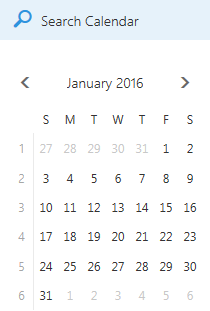
Pritisnite Enter ili odaberite Pretraživanje
 .
.
Rezultati pretraživanja prikazat će se u obliku popisa. Odaberite bilo koji događaj na popisu da biste ga prikazali u oknu za čitanje.
Napomena
Da biste očistili okvir za pretraživanje i vratili se na standardni prikaz kalendara, odaberite  pokraj okvira za pretraživanje.
Dodatne informacije o pretraživanju kalendara
Pretraživanjem kalendara pregledavaju se sljedeća polja u obrascu Pojedinosti o događaju:
- Predmet
- Mjesto
- Tijelo (gdje upisujete bilješke)
- Organizator (osoba koja vam je poslala pozivnicu za sastanak)
- Sudionici (osobe pozvane na sastanak)
- Kategorije
Čim počnete upisivati u okvir Pretraživanje kalendara pojavit će se popis osoba čije ime odgovora znakovima koje ste unijeli. Moći ćete otvoriti i pogledati kalendare svih osoba na popisu koje se nalaze u vašoj tvrtki ili ustanovi.
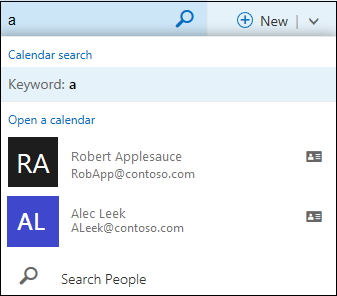
Ovisno o znakovima koje ste unijeli u okvir za pretraživanje, padajući će popis biti kraći ili dulji. Ako nije moguće pronaći osobu koja odgovara znakovima koje ste unijeli, popis će nestati i rezultati će biti prikazani u standardnom prikazu popisa.