
Važno
Podrška za naslijeđeni Outlook za Mac završit će u listopadu 2026. Daljnja podrška za naslijeđeni Outlook za Mac ovisit će o vašoj licenci za Microsoft 365, Office ili Outlook. Dodatne informacije potražite u članku Završetak podrške za naslijeđeni Outlook za Mac.
Iz programa Outlook možete poslati automatske odgovore o odsutnosti kada korisnike želite obavijestiti da im nećete odmah odgovoriti na poruke e-pošte.
Napomena
Outlook za Mac ne podržava automatske odgovore za Gmail, Yahoo! ili druge POP ili IMAP račune.
Automatski odgovori za račun sustava Exchange, Outlook.com, Hotmail ili Office 365
Možete postaviti automatske odgovore kada niste u uredu i odrediti datum završetka da bi se odgovori automatski zaustavili kada se vratite ili ručno isključiti automatske odgovore.
Postavljanje automatskih odgovora kada ste izvan ureda
U navigacijskom oknu odaberite Pošta.
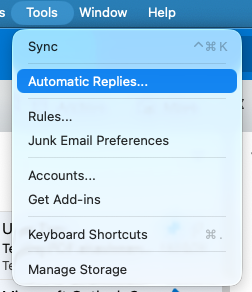
Odaberite izbornik Alati , a zatim stavku Automatski odgovori.
Odaberite račun tako da odaberete padajući izbornik, a zatim preklopni gumb uz mogućnost Šalji automatske odgovore da biste uključili automatske odgovore.
U odjeljak Poruka za unutar tvrtke ili ustanove unesite automatski odgovor.
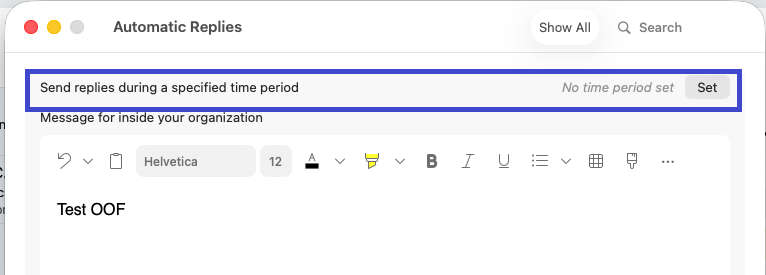
Da biste postavili datum početka i datume završetka, odaberite preklopni gumb Postavi mogućnost na desnoj strani mogućnosti Pošalji odgovore tijekom određenog vremenskog razdoblja i potvrdite Vremensko razdoblje da biste odabrali datum i vrijeme početka, završetka.
Napomena
Kada potvrdite taj okvir i postavite početni i završni datum i vrijeme, odgovori o odsutnosti automatski će se isključiti kada se pojave datum i vrijeme završetka.
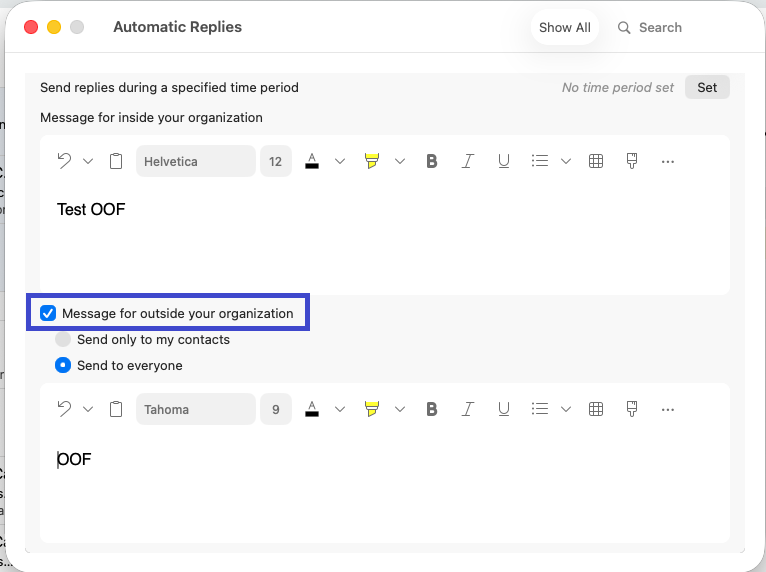
Da biste postavili mogućnosti odgovaranja osobama izvan tvrtke ili ustanove (ako je to omogućio administrator sustava Exchange), potvrdite okvir Poruka za osobe izvan tvrtke ili ustanove, a zatim odaberite Pošalji samo mojim kontaktima ili Pošalji svima pa unesite svoj automatski odgovor.
Kada završite, zatvorite prozor Automatski odgovori .
Isključite automatske odgovore
- U navigacijskom oknu odaberite Pošta.
- Odaberite izbornik Alati , a zatim stavku Automatski odgovori.
- Odaberite preklopni gumb uz mogućnost Šalji automatske odgovore.
Provjerite koju vrstu računa imate
Na traci izbornika programa Outlook odaberite Alati>za račune.
U okviru Računi odaberite račun.
Iznad opisa računa navedena je vrsta računa.
Napomena
Najprije će se prikazati zadani podaci o računu .
Povezani članci
Slanje automatskih odgovora (izvan ureda) iz programa Outlook