
Da biste naznačili važna mjesta u videoisječku ili audioisječku, dodajte knjižne oznake. Knjižne oznake mogu se koristiti za pokretanje animacija ili označavanje određenog mjesta na koje treba skočiti u multimedijskoj datoteci.
Knjižna oznaka u multimedijskoj datoteci omogućuje vam da tijekom izlaganja prezentacije jednostavno započnete s radom i reproducirate medijski sadržaj publici.
Ovo je knjižna oznaka koja pokazuje gdje obrezati početak audioisječka:
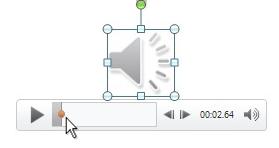
Dodavanje knjižne oznake
- Na slajdu odaberite videoisječak ili audioisječak.
- U audio ili videokontrolama ispod isječka odaberite Reproduciraj.
- Kada dođete do točke u kojoj želite napraviti rez, odaberite Pauziraj.
Ako trebate precizno odrediti položaj na vremenskoj crti, koristite strelice Premjesti unatrag i Premjesti naprijed :

- Na vrpci odaberite karticu Reprodukcija , a zatim Dodaj knjižnu oznaku.
- Ako je potrebno, ponovite korake 2-4 da biste dodali još knjižnih oznaka.
Knjižne oznake prikazuju se kao krugovi na vremenskoj crti: Trenutno odabrana knjižna oznaka obojena je žutom, dok su ostale knjižne oznake bijele:

Uklanjanje knjižne oznake
- Na vremenskoj traci odaberite knjižnu oznaku koju želite ukloniti. (Kada je odaberete, bit će žute boje.)
- Na kartici Reprodukcija odaberite Ukloni knjižnu oznaku.
Dodatne informacije
Pokretanje animacije tako da započne tijekom zvučnog ili videozapisa
Dodavanje knjižne oznake na slajd i dodavanje veze na njega s drugih dijelova prezentacije