U programu PowerPoint možete primijeniti više animacijskih efekata na jedan niz teksta ili objekt, kao što je slika, oblik ili SmartArt grafika.
Savjet
Kada radite s više animacijskih efekata, animacijsko okno ponudit će vam prikaz svih animacijskih efekata za trenutni slajd.
Dodavanje još jednog animacijskog efekta u objekt
- Na slajdu odaberite objekt koji želite animirati.
- Na kartici Animacije odaberite
 Animacijsko okno.
- Odaberite Dodaj animaciju, a zatim odaberite animacijski efekt.
- Da biste na isti objekt primijenili dodatne animacijske efekte, odaberite ga pa odaberite Dodavanje animacije , a zatim neki drugi animacijski efekt.
Važno
Ako nakon primjene prvog animacijskog efekta pokušate na bilo koji drugi način dodati druge animacijske efekte, a ne odabirom mogućnosti Dodavanje animacije, nećete moći primijeniti dodatni efekt. Time ćete zamijeniti postojeći efekt novim efektom koji pokušavate dodati.
Postavljanje vremena početka i trajanja animacijskog efekta
Ako želite upravljati tempiranjem animacijskih efekata, za svaki učinite sljedeće:
U animacijskom oknu odaberite strelicu prema dolje pokraj animacijskog efekta, a zatim odaberite Tempiranje.
Na kartici Tempiranje odaberite strelicu prema dolje Početak , a zatim odaberite neko od sljedećih vremena početka:
Da bi se efekt reproducirao kada kliknete mišem, odaberite Na klik.
Da bi se efekt reproducirao istodobno s prethodnim animacijskim efektom, odaberite S prethodnim.
Da bi se efekt reproducirao nakon prethodne, odaberite Nakon prethodnog.
Savjet
Prethodni animacijski efekt onaj je koji je naveden u redoslijedu reprodukcije u animacijskom oknu (najčešće se nalazi neposredno iznad animacije za koju postavljate tempiranje).
Da biste odgodili početak animacijskog efekta, odaberite strelicu gore Odgoda na željeni broj sekundi.
Da biste promijenili brzinu animacijskog efekta, postavite mogućnost Trajanje na željenu razinu.
Da biste pogledali kako animacijski efekti funkcioniraju zajedno, odaberite Pretpregled na kartici Animacija .
Istodobna reprodukcija više animacijskih efekata
Na jednom objektu mogu se istovremeno pojaviti dva animacijska efekta ili više njih. Slika se, primjerice, može postupno pojavljivati i pojavljivati. Da biste postigli to slojevitost dvaju (ili više) efekata odjednom, učinite sljedeće:
- Koristite
 Dodajte animaciju da biste dodali drugi efekt.
- Za tempiranje drugog efekta postavite Započnis prethodnim.
Savjet za rad s većim brojem animacijskih efekata
Kada radite s više objekata na slajdu, ponekad je teško razlikovati jedan objekt i njegove primijenjene animacijske efekte od drugog.
Na slici u nastavku zadani nazivi objekata ne sadrže velik dio opisa pa je teško zaključiti na koji je objekt primijenjen kakav animacijski efekt.
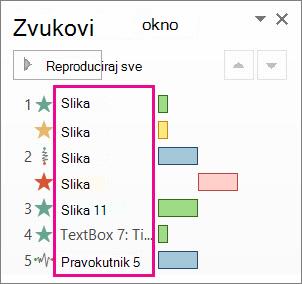
U oknu za odabir svakom objektu možete dodijeliti drugačiji naziv koji će vam olakšati rad s njima prilikom primjene animacija. Pogledajte ovo:
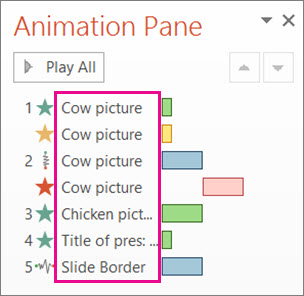
- Da biste promijenili naziv objekta, na kartici Polazno odaberite Odaberi pa odaberite
 Okno za odabir.
- U oknu za odabir dvokliknite zadani naziv objekta da biste otvorili okvir, a zatim u njega upišite novi naziv objekta.
Dodatne informacije o radu s animacijskim efektima
Savjet
Kada radite s više animacijskih efekata, animacijsko okno ponudit će vam prikaz svih animacijskih efekata za trenutni slajd.
Dodavanje još jednog animacijskog efekta u objekt
- Na slajdu odaberite objekt koji želite animirati.
- Na kartici Animacije odaberite Animacijsko okno.
- Odaberite animacijski efekt iz galerije.
- Da biste na isti objekt primijenili dodatne animacijske efekte, odaberite neki drugi animacijski efekt.
Važno
Ako nakon primjene prvog animacijskog efekta pokušate na bilo koji drugi način dodati druge animacijske efekte, a ne odabirom mogućnosti Dodavanje animacije, nećete primijeniti dodatni efekt. Time ćete zamijeniti postojeći efekt novim efektom koji pokušavate dodati.
Postavljanje vremena početka i trajanja animacijskog efekta
Ako želite upravljati tempiranjem animacijskih efekata, za svaki učinite sljedeće:
U animacijskom oknu odaberite efekt koji želite urediti.
Odaberite tempiranje.
U odjeljku Tempiranje odaberite popis pokraj izbornika Start pa neku od sljedećih mogućnosti:
Da bi se efekt reproducirao kada kliknete mišem, odaberite Na klik.
Da bi se efekt reproducirao istodobno s prethodnim animacijskim efektom, odaberite S prethodnim.
Da bi se efekt reproducirao nakon prethodne, odaberite Nakon prethodnog.
Savjet
Prethodni animacijski efekt onaj je koji je naveden u redoslijedu reprodukcije u animacijskom oknu (najčešće se nalazi neposredno iznad animacije za koju postavljate tempiranje).
Da biste odgodili početak animacijskog efekta, odaberite strelicu gore Odgoda na željeni broj sekundi.
Da biste promijenili brzinu animacijskog efekta, postavite mogućnost Trajanje na željenu razinu.
Da biste pogledali kako animacijski efekti funkcioniraju zajedno, odaberite Pretpregled na kartici Animacija .
Istodobna reprodukcija više animacijskih efekata
Na jednom objektu mogu se istovremeno pojaviti dva animacijska efekta ili više njih. Slika se, primjerice, može postupno pojavljivati i pojavljivati. Da biste postigli to slojevitost dvaju (ili više) efekata odjednom, učinite sljedeće:
- Odaberite animaciju iz galerije da biste dodali drugi efekt.
- Za tempiranje drugog efekta postavite Započnis prethodnim.
Dodatne informacije o radu s animacijskim efektima
Dodavanje još jednog animacijskog efekta u objekt
- Na kartici Animacije odaberite Animacijsko okno.
- Odaberite objekt u koji želite dodati efekt.
- Pri vrhu animacijskog okna odaberite Dodaj.
Novi će efekt biti dodan na kraj popisa efekata. Naziv mu je odabran po objektu. PowerPoint mu automatski dodjeljuje zadani efekt, kao što je iščezavanje.
- Odaberite novi efekt da biste ga otvorili. Zatim odaberite animacijski efekt koji mu želite dodijeliti i prema potrebi prilagodite početak, trajanje i odgodu.
Postavljanje vremena početka i trajanja animacijskog efekta
U animacijskom oknu odaberite objekt čije tempiranje želite postaviti.
Odaberite popis pokraj izbornika Start, a zatim željenu mogućnost:
Da bi se efekt reproducirao kada kliknete mišem, odaberite Na klik.
Da bi se efekt reproducirao istodobno s prethodnim animacijskim efektom, odaberite S prethodnim.
Savjet
Prethodni animacijski efekt onaj je koji je naveden u redoslijedu reprodukcije u animacijskom oknu (najčešće se nalazi neposredno iznad animacije za koju postavljate tempiranje).
Da bi se efekt reproducirao nakon prethodne, odaberite Nakon prethodnog.
Da biste odgodili početak animacijskog efekta, odaberite Odgoda i unesite željeni broj sekundi odgode (u koracima od 25 sekundi).
Da biste promijenili brzinu animacijskog efekta, postavite trajanje na željeno vrijeme (u sekundama).
Istodobna reprodukcija više animacijskih efekata
-
U animacijskom oknu pomoću naredbe Dodaj dodajte drugi efekt na način opisan u odjeljku "Dodavanje drugog animacijskog efekta na objekt".
- Za tempiranje drugog efekta postavite Započnis prethodnim.
Dodatne informacije
Animacija teksta ili objekata
