
Važno
Značajka internetske prezentacije više nije dostupna u većini verzija programa PowerPoint za Windows. Da biste izlagali uživo udaljenoj publici, možete koristiti PowerPoint uživo u aplikaciji Teams.
Pomoću programa PowerPoint za Windows možete emitirati prezentaciju programa PowerPoint udaljenim sudionicima putem interneta. Dok dijaprojekciju prikazujete u programu PowerPoint, sudionici je prate u svojim web-preglednicima.
Savjet
Ako koristite Mac, razmislite o zajedničkom korištenju prezentacije pomoću aplikacije Microsoft Teams. Pogledajte savjet: Prikažite PowerPoint slajdove na sastanku da biste saznali više.
U novijim verzijama programa PowerPoint prezentaciju iz programa PowerPoint možete održati pomoću servisa za prezentacije iz sustava Office, besplatnog javnog servisa koji drugima omogućuje praćenje prezentacija u web-preglednicima. Nije potrebna nikakva instalacija. Za početak koristite besplatni Microsoftov račun .
U programu PowerPoint zatvorite sve otvorene prezentacije koje ne želite zajednički koristiti.
Internetska prezentacija
Kliknite Dijaprojekcija>Internetska> prezentacija Servis za prezentacije iz sustava Office.
Potvrdite okvir Omogući preuzimanje prezentacije udaljenim gledateljima ako želite publici dopustiti preuzimanje kopije datoteke prezentacije.
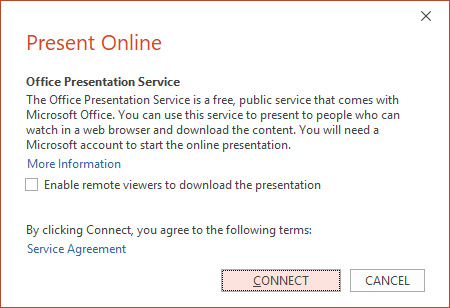
Kliknite Poveži.
Da biste sudionicima poslali pozivnicu za sastanak, odaberite nešto od sljedećeg:
Kopiraj vezu (da biste je mogli zalijepiti negdje gdje joj drugi korisnici mogu pristupiti)
Slanje e-poštom
Važno
Na računalu sa sustavom Windows RT nećete moći prezentaciju poslati e-poštom izravno iz programa PowerPoint. No možete otvoriti program za e-poštu, sastaviti poruku e-pošte te joj priložiti prezentaciju.
Kada budete spremni pokrenuti prezentaciju, kliknite Pokreni prezentaciju.
Da biste završili internetsku prezentaciju, pritiskom na tipku Esc izađite iz prikaza dijaprojekcije pa na kartici Internetska prezentacija kliknite Završi internetsku prezentaciju.

Da biste potvrdili da želite završiti prezentaciju, kliknite Završi internetsku prezentaciju.

Zajedničko korištenje prezentacije s udaljenim članovima tvrtke ili ustanove
Sljedeće mogućnosti služe za daljinsko zajedničko korištenje prezentacije u okruženju tvrtke ili ustanove:
- Uključivanje u sastanak programa Skype za tvrtke (Lync)
- Izlaganje na događaju uživo u aplikaciji Microsoft Teams