Osnovni koraci
Da biste promijenili veličinu slajda:
- Odaberite karticu Dizajn na vrpci alatne trake.
- Ikona Odabir veličine slajda
 pri krajnjem kraju alatne trake.
- Odaberite Standard (s razmjerom proporcija 4:3) ili Široki zaslon (16:9) ili Prilagođena veličina slajda.
Da biste saznali više o unaprijed definiranim veličinama (uključujući oblike kao što su Iznad glave, A3, A4, Natpis, B4 i B5) ili o vlastitim prilagođenim veličinama, odaberite naslov u nastavku da biste ga proširili i vidjeli pojedinosti.
Detaljni koraci
Odabir Standard veličine slajda ili veličine širokog zaslona
Na kartici Dizajn na vrpci pronađite Veličina slajda u grupi Prilagodi, blizu kraja alatne trake.

Odaberite Veličina slajda, a zatim Standard (4:3) ili Široki zaslon (16:9).

Kada PowerPoint ne može automatski promijeniti omjer sadržaja, ponudit će vam dvije mogućnosti:
Maksimiziraj: ovu mogućnost odaberite da biste povećali sadržaj slajda prilikom skaliranja na veću veličinu slajda. Ako odaberete ovu mogućnost, sadržaj možda neće stati na slajd.
Prilagodi da stane: ovu mogućnost odaberite da biste smanjili sadržaj prilikom skaliranja na manju veličinu slajda. Tako će sadržaj možda izgledati manji, no vi ćete moći vidjeti sav sadržaj na slajdu.

Postavka širokog zaslona 16:9 zadana je vrijednost za nove prezentacije koje stvarate. Kada promijenite veličinu slajda za prezentaciju, veličina koju odaberete primjenjuje se samo na tu prezentaciju. No stvaranje nove prezentacije razmjera 4:3 možete si olakšati kad god poželite tako da definirate prilagođenu temu koja koristi omjer proporcija 4:3. Pogledajte odjeljak "Postavljanje zadane veličine za početak prilikom stvaranja novih prezentacija" u nastavku.
Odaberite neku drugu veličinu, primjerice A3, B4 ili Celhead
Na kartici Dizajn na vrpci pronađite Veličina slajda u grupi Prilagodi, blizu kraja alatne trake.
Odaberite Veličina slajda, a zatim Prilagođena veličina slajda.

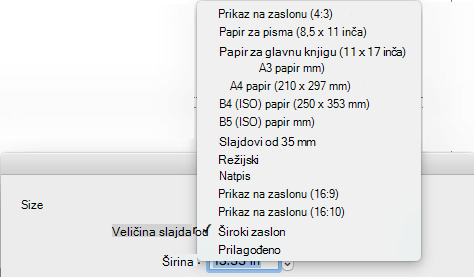
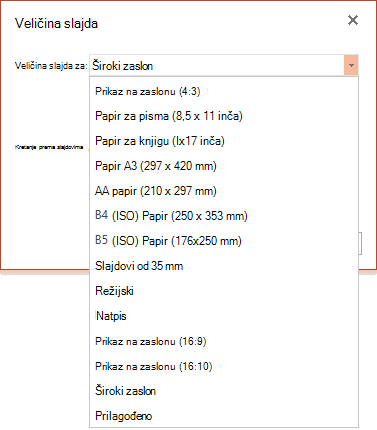
U okviru Veličina slajda odaberite strelicu dolje uz mogućnost Promijenjena veličina slajdova i odaberite mogućnost. Njihove dimenzije su navedene u nastavku:
| Naziv |
Širina |
Visina |
| Prikaz na zaslonu (4:3) |
10 inča / 25,4 cm |
7,5 inča / 19,05 cm |
| Papir za pisma (8,5 x 11 inča) |
10 inča / 25,4 cm |
7,5 inča / 19,05 cm |
| Papir za glavnu knjigu (11 x 17 inča) |
13,319 inča / 33,831 cm |
9,99 inča / 25,374 cm |
| Papir A3 (297 x 420 mm) |
14 inča / 35,56 cm |
10,5 inča / 26,67 cm |
| Papir A4 (210 x 297 mm) |
10,833 inča / 27,517 cm |
7,5 inča / 19,05 cm |
| B4 (ISO) papir (250 x 353 mm) |
11,84 inča / 30,074 cm |
8,88 inča / 22,556 cm |
| B5 (ISO) papir (176 x 250 mm) |
7,84 inča / 19,914 cm |
5,88 inča / 14,936 cm |
| Slajdovi od 35 mm |
11,25 inča / 28,575 cm |
7,5 inča / 19,05 cm |
| Režijski |
10 inča / 25,4 cm |
7,5 inča / 19,05 cm |
| Natpis |
8 inča / 20,32 cm |
1 inč / 2,54 cm |
| Prikaz na zaslonu (16:9) |
10 inča / 25,4 cm |
5,625 inča / 14,288 cm |
| Prikaz na zaslonu (16:10) |
10 inča / 25,4 cm |
6,25 inča / 15,875 cm |
| Široki zaslon |
13,333 inča / 33,867 cm |
7,5 inča / 19,05 cm |
Režijske značajke pružaju omjer proporcija vrlo sličan standardnoj veličini slajda 4:3.
Dvije su mogućnosti za razmjer proporcija 16:9:
-
Prikaz na zaslonu (16:9) postavlja veličinu slajda na 10 inča x 5,625 inča.
-
Široki zaslon postavlja veličinu na 13,333 inča x 7.5 inča.
Obje mogućnosti imaju iste proporcije pa će jednako izgledati u normalnom prikazu jer PowerPoint automatski prilagođava razinu zumiranja.
Široki zaslon (13,333 inča x 7,5 inča) omogućuje veću površinu slajda za sadržaj, pa je to najbolji izbor za prezentacije. Široki zaslon neće stati na list papira veličine 8,5 x 11 inča ako ga ne morate smanjiti.
Odaberite U redu da biste prihvatili dimenzije i zatvorili dijaloški okvir Veličina slajda .
Odaberite prilagođene dimenzije (u inčima, centimetrima ili pikselima)
Na kartici Dizajn na vrpci pronađite Veličina slajda u grupi Prilagodi, blizu kraja alatne trake.
Odaberite Veličina slajda, a zatim Prilagođena veličina slajda.
Otvorit će se dijaloški okvir Veličina slajda.
U dijaloškom okviru Veličina slajda provjerite je li usmjerenje postavljeno onako kako želite.
U okvire Visina i Širina PowerPoint prihvaća mjere u inčima, centimetrima ili pikselima. Upišite broj s razmakom, a zatim odgovarajuću kraticu: in, cmili px.
|
Širina ili visina |
|
Najmanje: |
1 inča
2,54 cm
120 px |
|
Maksimalno: |
56 inča
142.24 cm
720 piksela |
PowerPoint zatim po potrebi pretvara mjere u vrstu jedinice koju koristi operacijski sustav.
Odaberite U redu.
Kada PowerPoint ne može automatski promijeniti omjer sadržaja, ponudit će vam dvije mogućnosti:
Maksimiziraj: ovu mogućnost odaberite da biste povećali sadržaj slajda prilikom skaliranja na veću veličinu slajda. Ako odaberete ovu mogućnost, sadržaj možda neće stati na slajd.
Prilagodi da stane: ovu mogućnost odaberite da biste smanjili sadržaj prilikom skaliranja na manju veličinu slajda. Tako će sadržaj možda izgledati manji, no vi ćete moći vidjeti sav sadržaj na slajdu.
Možete po želji promijeniti mjernu jedinicu koja se prikazuje u dijaloškim okvirima programa PowerPoint .
Postavljanje zadane veličine za početak prilikom stvaranja novih prezentacija
Zadana je veličina ove verzije programa PowerPoint 16:9 za novu prezentaciju, ali možete stvoriti i drugu zadanu vrijednost za sebe.
Pokrenite PowerPoint.
Na kartici Datoteka na vrpci alatne trake odaberite Novo. Zatim dvokliknite praznu prezentaciju da biste stvorili novu, praznu prezentaciju.
Zatim na kartici Dizajn odaberite Veličina slajda i odaberite željenu veličinu kao zadanu.
(Ako želite zadanu veličinu slajda koja se razlikuje od one navedene, odaberite Prilagođena veličina slajda , a zatim odaberite svoju veličinu u dijaloškom okviru Veličina slajda pa odaberite U redu.)
Na kartici Dizajn odaberite strelicu Više u donjem kutu grupe Teme : 
Odaberite Spremanje trenutne teme.
Temi dajte naziv koji ćete lako zapamtiti pa odaberite Spremi. Nemojte mijenjati mapu u koju će se nova tema spremiti.
Na kartici Dizajn ponovno odaberite strelicu Više u donjem kutu grupe Teme . Svoju novu spremljenu temu vidjet ćete pod naslovom Prilagođeno .
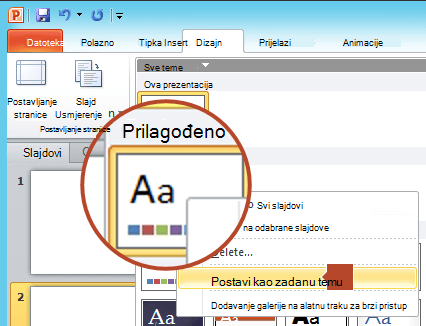
Desnom tipkom miša kliknite novu prilagođenu temu pod naslovom Prilagođeno , a zatim odaberite Postavi kao zadanu temu:
Zatvorite PowerPoint. Ako se to od vas zatraži, nemojte spremiti nijednu datoteku.
Ponovno otvorite PowerPoint. Na kartici Datoteka na vrpci alatne trake odaberite Novo.
Prilagođena tema koju ste upravo spremili nalazi se u gornjem lijevom kutu i zove se Zadana tema. Minijatura izgleda kao slajd za široki zaslon, ali zapravo kada stvorite novu prezentaciju na temelju te teme, ona ima razmjer proporcija koje ste definirali za tu zadanu temu.
Kada sljedeći put otvorite PowerPoint, vidjet ćete zadanu temu u gornjem lijevom kutu galerije tema. Kada je odaberete, svi će slajdovi biti prilagođene veličine koju ste odabrali kao zadanu.
Promjena veličine primjenjuje se na sve slajdove u prezentaciji
PowerPoint ne može promijeniti veličinu jednog slajda u prezentaciji. Svi su slajdovi u prezentaciji iste veličine.
Ako je ovo značajka koju želite zatražiti, pošaljite nam povratne informacije kako biste nam pomogli da odredimo prioritete novih značajki u budućim ažuriranjima. Pogledajte odjeljakKako da pošaljem povratne informacije o sustavu Microsoft 365 za dodatne informacije.
Usmjerenje se primjenjuje na sve slajdove u prezentaciji
PowerPoint ne može promijeniti usmjerenje stranica određenih slajdova. Svi slajdovi u prezentaciji imaju isto usmjerenje stranice.
Ako je ovo značajka koju želite zatražiti, pošaljite nam povratne informacije kako biste nam pomogli da odredimo prioritete novih značajki u budućim ažuriranjima. Pogledajte odjeljakKako da pošaljem povratne informacije o sustavu Microsoft 365 za dodatne informacije.
Dodatne informacije
Promjena usmjerenja stranice u programu PowerPoint između vodoravnog i okomitog usmjerenja
Korištenje portretnog i pejzažnog usmjerenja slajda u istoj prezentaciji
Smanjivanje veličine datoteke slike
Osnovni koraci
Da biste promijenili veličinu slajda:
- Na izborniku Datoteka odaberite Postavljanje stranice.
- U dijaloškom okviru Postavljanje stranice u odjeljku Veličina slajdova za odaberite unaprijed definiranu veličinu za koju želite ili odaberite Prilagođeno pa navedite željene dimenzije.
Da biste saznali više o unaprijed definiranim veličinama (uključujući oblike kao što su Iznad glave, A3, A4, Natpis, B4 i B5) ili o vlastitim prilagođenim veličinama, odaberite naslov u nastavku da biste ga proširili i vidjeli pojedinosti.
Detaljni koraci
Odabir Standard veličine slajda ili veličine širokog zaslona
Na kartici Dizajn na vrpci pronađite Veličina slajda u grupi Prilagodi, blizu kraja alatne trake.

Odabir veličine slajda.

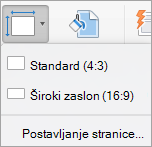
Odaberite mogućnost Standardno (4:3) ili Široki zaslon (16:9).
PowerPoint će vas možda upitati za skaliranje sadržaja. Odaberite neku od sljedećih mogućnosti:
Skaliranje: Odaberite ovu mogućnost da biste smanjili ili povećali sadržaj slajda. Prilikom skaliranja na manju veličinu slajda sadržaj će možda izgledati manji, no vi ćete moći vidjeti sav sadržaj na slajdu.
Nemoj skalirati: Odaberite tu mogućnost da biste zadržali veličinu sadržaja slajda. Ako odaberete ovu mogućnost, sadržaj možda neće stati na slajd.

Odaberite neku drugu veličinu, primjerice A3, B4 ili Celhead
Na kartici Dizajn na vrpci pronađite Veličina slajda u grupi Prilagodi, blizu kraja alatne trake.
Odabir veličine slajda.
Na izborniku koji će se pojaviti odaberite Postavljanje stranice .
Postavljanje stranice nudi izbor unaprijed definiranih mogućnosti veličine slajdova/stranica. Opcije i njihove dimenzije navedene su u nastavku:
| Naziv |
Širina |
Visina |
| Prikaz na zaslonu (4:3) |
10 inča / 25,4 cm |
7,5 inča / 19,05 cm |
| Papir za pisma (8,5 x 11 inča) |
10 inča / 25,4 cm |
7,5 inča / 19,05 cm |
| Papir za glavnu knjigu (11 x 17 inča) |
13,319 inča / 33,831 cm |
9,99 inča / 25,374 cm |
| Papir A3 (297 x 420 mm) |
14 inča / 35,56 cm |
10,5 inča / 26,67 cm |
| Papir A4 (210 x 297 mm) |
10,833 inča / 27,517 cm |
7,5 inča / 19,05 cm |
| B4 (ISO) papir (250 x 353 mm) |
11,84 inča / 30,074 cm |
8,88 inča / 22,556 cm |
| B5 (ISO) papir (176 x 250 mm) |
7,84 inča / 19,914 cm |
5,88 inča / 14,936 cm |
| Slajdovi od 35 mm |
11,25 inča / 28,575 cm |
7,5 inča / 19,05 cm |
| Režijski |
10 inča / 25,4 cm |
7,5 inča / 19,05 cm |
| Natpis |
8 inča / 20,32 cm |
1 inč / 2,54 cm |
| Prikaz na zaslonu (16:9) |
10 inča / 25,4 cm |
5,625 inča / 14,288 cm |
| Prikaz na zaslonu (16:10) |
10 inča / 25,4 cm |
6,25 inča / 15,875 cm |
| Široki zaslon |
13,333 inča / 33,867 cm |
7,5 inča / 19,05 cm |
U okviru Veličina slajda odaberite strelicu dolje uz mogućnost Promijenjena veličina slajdova i odaberite mogućnost.
Režijske značajke pružaju omjer proporcija vrlo sličan standardnoj veličini slajda 4:3.
Dvije su mogućnosti za razmjer proporcija 16:9:
-
Prikaz na zaslonu (16:9) postavlja veličinu slajda na 10 inča x 5,625 inča.
-
Široki zaslon postavlja dimenzije na 13,333 inča x 7,5 inča.
Obje mogućnosti imaju iste proporcije pa će jednako izgledati u normalnom prikazu jer PowerPoint automatski prilagođava razinu zumiranja.
Široki zaslon (13,333 inča x 7,5 inča) omogućuje veću površinu slajda za sadržaj, pa je to najbolji izbor za prezentacije. Široki zaslon neće stati na list papira veličine 8,5 x 11 inča ako ga ne morate smanjiti.
Odaberite U redu da biste prihvatili dimenzije i zatvorili dijaloški okvir Veličina slajda .
Odaberite prilagođene dimenzije (u inčima, centimerima ili pikselima)
Na kartici Dizajn na vrpci pronađite Veličina slajda u grupi Prilagodi, blizu kraja alatne trake.
Odaberite Veličina slajda, a zatim Postavljanje stranice.
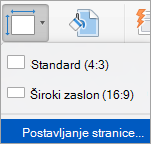
Otvorit će se dijaloški okvir Postavljanje stranice .
U okvire Širina i Visina PowerPoint prihvaća mjere u inčima, centimetrima ili pikselima. Upišite broj pa razmak, a zatim odgovarajuću kraticu: in (inči) ili cm (centimetri) ili px (pikseli).
PowerPoint zatim po potrebi pretvara mjere u mjerne jedinice koje koristi operacijski sustav.
|
Širina ili visina |
|
Najmanje: |
1 inča
2,54 cm
120 px |
|
Maksimalno: |
56 inča
142.24 cm
720 piksela |
Odaberite U redu.
PowerPoint će vas možda upitati za skaliranje sadržaja. Odaberite neku od sljedećih mogućnosti:
-
Skaliranje: Odaberite ovu mogućnost da biste smanjili ili povećali sadržaj slajda. Prilikom skaliranja na manju veličinu slajda sadržaj će možda izgledati manji, no vi ćete moći vidjeti sav sadržaj na slajdu.
-
Nemoj skalirati: Odaberite tu mogućnost da biste zadržali veličinu sadržaja slajda. Ako odaberete ovu mogućnost, sadržaj možda neće stati na slajd.
Postavite novu veličinu slajda kao zadanu za nove prezentacije
Na kartici Dizajn na vrpci pronađite Veličina slajda u grupi Prilagodi, blizu kraja alatne trake.
Odaberite Veličina slajda, a zatim Postavljanje stranice.
Slijedite upute iz prethodnog odjeljka da biste odabrali željenu veličinu slajda.
Na kartici Dizajn odaberite strelicu Više ispod standardnih tema.

Pri dnu prozora odaberite Spremi trenutnu temu .
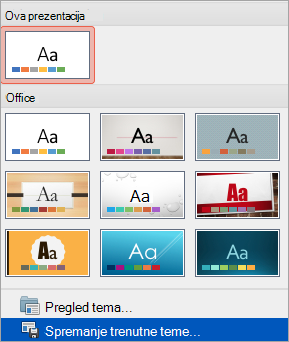
Temi dajte naziv koji ćete lako zapamtiti pa odaberite Spremi.
Na kartici Dizajn ponovno odaberite strelicu Više ispod standardnih tema. Svoju novu spremljenu temu vidjet ćete u odjeljku Prilagođeno.

Desnom tipkom miša kliknite novu prilagođenu temu, a zatim odaberite Postavim kao zadanu temu.

Kada sljedeći put otvorite PowerPoint, vidjet ćete zadanu temu u gornjem lijevom kutu galerije tema. Kada je odaberete, svi će slajdovi biti veličine koju ste odabrali za zadanu temu.
Promjena veličine primjenjuje se na sve slajdove u prezentaciji
Neki su korisnici pitali o promjeni veličine jednog slajda u prezentaciji. PowerPoint to ne može. Svi su slajdovi u prezentaciji iste veličine.
Usmjerenje se primjenjuje na sve slajdove u prezentaciji
Neki su korisnici pitali i o promjeni usmjerenja stranice na određenim slajdovima. PowerPoint to ne može. Svi slajdovi u prezentaciji imaju isto usmjerenje stranice.
Dodatne informacije
Promjena usmjerenja stranice u programu PowerPoint između vodoravnog i okomitog usmjerenja
Osnovni koraci
Da biste promijenili veličinu slajda:
- Odaberite karticu Dizajn na vrpci alatne trake.
- Ikona Odabir veličine slajda pri krajnjem kraju alatne trake.
- Odaberite Standard (s razmjerom proporcija 4:3) ili Široki zaslon (16:9) ili Prilagođena veličina slajda.
Da biste saznali više o unaprijed definiranim veličinama (uključujući oblike kao što su Iznad glave, A3, A4, Natpis, B4 i B5) ili o vlastitim prilagođenim veličinama, odaberite naslov u nastavku da biste ga proširili i vidjeli pojedinosti.
Detaljni koraci
Odabir Standard veličine slajda ili veličine širokog zaslona
Na kartici Dizajn na vrpci alatne trake odaberite Veličina slajda u grupi Prilagodi.

Odaberite mogućnost Standardno (4:3) ili Široki zaslon (16:9).
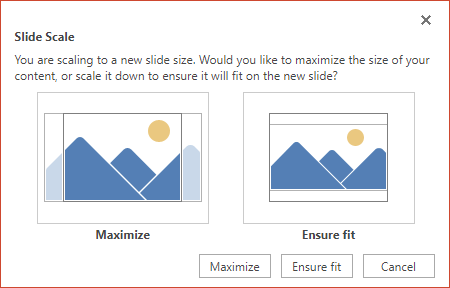
Kada PowerPoint za web ne može automatski promijeniti omjer sadržaja, ponudit će vam dvije mogućnosti:
Maksimiziraj: ovu mogućnost odaberite da biste povećali sadržaj slajda prilikom skaliranja na veću veličinu slajda. Ako odaberete ovu mogućnost, sadržaj možda neće stati na slajd.
Prilagodi da stane: ovu mogućnost odaberite da biste smanjili sadržaj prilikom skaliranja na manju veličinu slajda. Tako će sadržaj možda izgledati manji, no vi ćete moći vidjeti sav sadržaj na slajdu.
Postavka širokog zaslona 16:9 zadana je vrijednost za nove prezentacije koje stvarate. Kada promijenite veličinu slajda za prezentaciju, veličina koju odaberete primjenjuje se samo na tu prezentaciju.
Možete promijeniti i usmjerenje svih slajdova u prezentaciji. Upute potražite u odjeljku Promjena usmjerenja stranice .
Odaberite neku drugu veličinu, primjerice A3, B4 ili Celhead
Na kartici Dizajn na vrpci pronađite Veličina slajda u grupi Prilagodi, blizu kraja alatne trake.
Odaberite Veličina slajda, a zatim Prilagođena veličina slajda.
U okviru Veličina slajda odaberite strelicu dolje uz mogućnost Promijenjena veličina slajdova i odaberite mogućnost. Njihove dimenzije su navedene u nastavku:
| Naziv |
Širina |
Visina |
| Prikaz na zaslonu (4:3) |
10 inča / 25,4 cm |
7,5 inča / 19,05 cm |
| Papir za pisma (8,5 x 11 inča) |
10 inča / 25,4 cm |
7,5 inča / 19,05 cm |
| Papir za glavnu knjigu (11 x 17 inča) |
13,319 inča / 33,831 cm |
9,99 inča / 25,374 cm |
| Papir A3 (297 x 420 mm) |
14 inča / 35,56 cm |
10,5 inča / 26,67 cm |
| Papir A4 (210 x 297 mm) |
10,833 inča / 27,517 cm |
7,5 inča / 19,05 cm |
| B4 (ISO) papir (250 x 353 mm) |
11,84 inča / 30,074 cm |
8,88 inča / 22,556 cm |
| B5 (ISO) papir (176 x 250 mm) |
7,84 inča / 19,914 cm |
5,88 inča / 14,936 cm |
| Slajdovi od 35 mm |
11,25 inča / 28,575 cm |
7,5 inča / 19,05 cm |
| Režijski |
10 inča / 25,4 cm |
7,5 inča / 19,05 cm |
| Natpis |
8 inča / 20,32 cm |
1 inč / 2,54 cm |
| Prikaz na zaslonu (16:9) |
10 inča / 25,4 cm |
5,625 inča / 14,288 cm |
| Prikaz na zaslonu (16:10) |
10 inča / 25,4 cm |
6,25 inča / 15,875 cm |
| Široki zaslon |
13,333 inča / 33,867 cm |
7,5 inča / 19,05 cm |
Režijske značajke pružaju omjer proporcija vrlo sličan standardnoj veličini slajda 4:3.
Dvije su mogućnosti za razmjer proporcija 16:9:
-
Prikaz na zaslonu (16:9) postavlja veličinu slajda na 10 inča x 5,625 inča.
-
Široki zaslon postavlja veličinu na 13,333 inča x 7.5 inča.
Obje mogućnosti imaju iste proporcije pa će jednako izgledati u normalnom prikazu jer PowerPoint automatski prilagođava razinu zumiranja.
Široki zaslon (13,333 inča x 7,5 inča) omogućuje veću površinu slajda za sadržaj, pa je to najbolji izbor za prezentacije. Široki zaslon neće stati na list papira veličine 8,5 x 11 inča ako ga ne morate smanjiti.
Odaberite U redu da biste prihvatili dimenzije i zatvorili dijaloški okvir Veličina slajda .
Odabir prilagođenih dimenzija
Na kartici Dizajn na vrpci pronađite Veličina slajda u grupi Prilagodi, blizu kraja alatne trake.
Odaberite Veličina slajda, a zatim Prilagođena veličina slajda.
Otvorit će se dijaloški okvir Veličina slajda.
U okvire Širina i Visinaupišite mjeru u inčima. PowerPoint ne prihvaća mjerenja izvan minimalne i maksimalne vrijednosti prikazanih u nastavku:
|
Širina ili visina |
|
Najmanje: |
1 inč
(Jedan inč jednak je 2,54 cm.) |
|
Maksimalno: |
56 inča
(Pedeset i šest inča jednako je 142,24 cm.) |
Odaberite U redu.
Kada PowerPoint za web ne može automatski promijeniti omjer sadržaja, ponudit će vam dvije mogućnosti:
Maksimiziraj: ovu mogućnost odaberite da biste povećali sadržaj slajda prilikom skaliranja na veću veličinu slajda. Ako odaberete ovu mogućnost, sadržaj možda neće stati na slajd.
Prilagodi da stane: ovu mogućnost odaberite da biste smanjili sadržaj prilikom skaliranja na manju veličinu slajda. Tako će sadržaj možda izgledati manji, no vi ćete moći vidjeti sav sadržaj na slajdu.
Dodatne informacije
Promjena usmjerenja stranice u programu PowerPoint između vodoravnog i okomitog usmjerenja