
Kada stvorite prezentaciju i spremite je kao datoteku predloška programa PowerPoint (.potx), možete je zajednički koristiti s kolegama, i to višekratno. Da biste stvorili predložak, morat ćete izmijeniti matricu slajdova i skup rasporeda slajdova.
Savjet
 Odaberite neki od tisuće besplatnih predložaka koje možete preuzeti iz Microsoftovih predložaka
Odaberite temu da biste vidjeli detaljne upute:
Stvaranje predloška programa PowerPoint
Otvorite praznu prezentaciju: datoteka>Nova>prazna prezentacija
Na kartici Dizajn odaberite Veličina> slajdaPrilagođena veličina slajda, a zatim željeno usmjerenje i dimenzije stranice.
Na kartici Prikaz u grupi Prikazi osnovne stranice odaberite Matrica slajdova.

Matrica slajdova najveća je slika slajda pri vrhu popisa minijatura slajdova, lijevo od slajdova. Pridruženi rasporedi slajdova postavljeni su ispod matrice slajdova.

Da biste promijenili matricu slajdova ili rasporede slajdova, na kartici Matrica slajdova učinite nešto od sljedećeg:
Da biste dodali šarenu temu s posebnim fontovima i efektima, odaberite Teme, a zatim odaberite temu iz galerije. Pomoću klizača na desnoj strani prikažite dodatne teme.

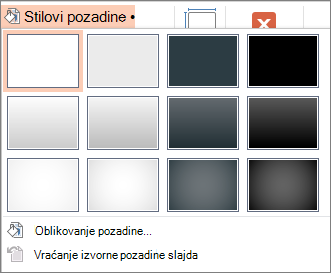
Da biste promijenili pozadinu, odaberite Stilove pozadine, a zatim odaberite pozadinu.
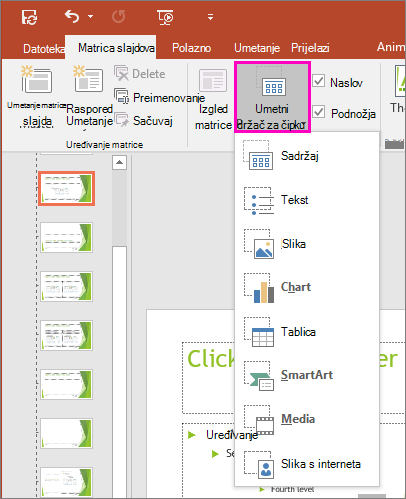
Da biste dodali rezervirano mjesto (za tekst, sliku, grafikon, videozapis i zvuk te druge objekte), u oknu minijatura odaberite raspored slajda u koji želite postaviti rezervirano mjesto, a zatim učinite sljedeće:
-
Odaberite Umetni rezervirano mjesto pa odaberite vrstu rezerviranog mjesta koje želite dodati.
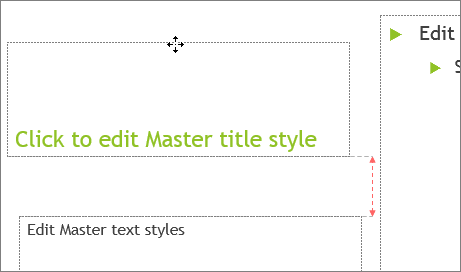
- Na matrici slajdova ili u rasporedu slajdova odaberite veličinu rezerviranog mjesta i povucite ih da biste nacrtali veličinu rezerviranog mjesta.
Savjet:Da biste promijenili veličinu rezerviranog mjesta, povucite jedan od njegovih kutova.
-
Odaberite Umetni rezervirano mjesto pa odaberite vrstu rezerviranog mjesta koje želite dodati.
Da biste rezervirano mjesto premještali po matrici slajda ili rasporedu slajdova, odaberite rub, a zatim ga odvucite na novo mjesto.
Da biste uklonili neželjeno rezervirano mjesto u matrici slajda ili rasporedu slajdova, odaberite ga u oknu s minijaturama slajdova, zatim odaberite obrub rezerviranog mjesta na slajdu pa pritisnite tipku Delete.
Da biste postavili usmjerenje stranice za sve slajdove u prezentaciji, odaberite Veličina >slajdaPrilagođena veličina slajda.

U odjeljku Usmjerenje odaberite Okomito ili Vodoravno.

Spremanje prezentacije kao predloška programa PowerPoint (.potx)
Na kartici Datoteka odaberite Spremi kao (ili Spremi kopiju, ako koristite Microsoft 365).
Na popisu Spremi u obliku odaberite Predložak programa PowerPoint.

Kada odaberete vrstu "predloška", PowerPoint obično prebacuje mjesto za pohranu u odgovarajuću mapu, odnosno u mapu Prilagođeni predlošci sustava Office .
U okvir Naziv datoteke u dijaloškom okviru Spremanje u obliku upišite naziv datoteke predloška ili nemojte učiniti ništa te tako prihvatite predloženi naziv.
Odaberite Spremi.
Korištenje predloška za novu prezentaciju
- Odaberite datoteku>Novo.
- Odaberite Osobno , a zatim dvokliknite predložak koji ste spremili.

Dodatne informacije
- Stvaranje vlastite teme u programu PowerPoint
- Spremanje dizajna slajda (teme) kao predloška
- Uređivanje, promjena ili brisanje rezerviranog mjesta
- Matrica slajdova
- Raspored slajda
- Stvaranje i korištenje vlastitog predloška u sustavu Microsoft 365 za Mac
- Izrada brendirane prezentacije programa PowerPoint