
Fotoalbum programa PowerPoint jest prezentacija koju možete stvoriti za prikaz svojih privatnih i službenih fotografija. Možete preuzeti predloške fotoalbuma programa PowerPoint iz Office.com-a ili stvoriti vlastite.
Fotoalbum programa PowerPoint jest prezentacija koju možete stvoriti za prikaz svojih privatnih i službenih fotografija. Ako fotoalbum želite stvoriti iz unaprijed stvorenog predloška, možete ga potražiti u okviru za pretraživanje Potražite predloške i teme na internetu pa odabrati onaj koji vam se sviđa.
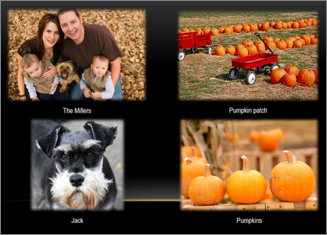 Slika: Uzorak fotoalbuma s 4 fotografije na slajdu
Stvaranje fotoalbuma dodavanjem slika
- Otvorite karticu Umetanje i kliknite strelicu u odjeljku Fotoalbum, a zatim Novi fotoalbum.
- U dijaloškom okviru Fotoalbum u odjeljku Umetni sliku iz kliknite Datoteka/disk.
- U dijaloškom okviru Umetanje novih slika pronađite i kliknite mapu koja sadrži sliku koju želite umetnuti, a zatim kliknite Umetni.
- Ako želite promijeniti redoslijed prikaza slika, u odjeljku Slike u albumu kliknite naziv datoteke slike koju želite premjestiti, a zatim koristite gumbe sa strelicama za premještanje prema gore ili dolje na popisu.
- U dijaloškom okviru Fotoalbum kliknite Stvori.
Dodatne radnje s fotoalbumima
Odaberite naslov u nastavku da biste ga otvorili i pogledali detaljne upute.
Dodavanje opisa uz slike
Kada dodajete opise, upisujete tekst koji opisuje svaku pojedinu sliku u fotoalbumu.
- Otvorite prezentaciju s fotoalbumom.
- Na kartici Umetanje u grupi Slike kliknite strelicu u odjeljku Fotoalbum, a zatim kliknite Uređivanje fotoalbuma.
- U odjeljku Mogućnosti slike potvrdite okvir Opisi ispod SVIH slika .
Ako je potvrdni okvir Opisi ispod SVIH slika zasivljen ili nedostupan, najprije morate odrediti izgled slika u fotoalbumu.
Da biste odredili izgled za slike, u odjeljku Izgled albuma na popisu Izgled slika odaberite željeni izgled.
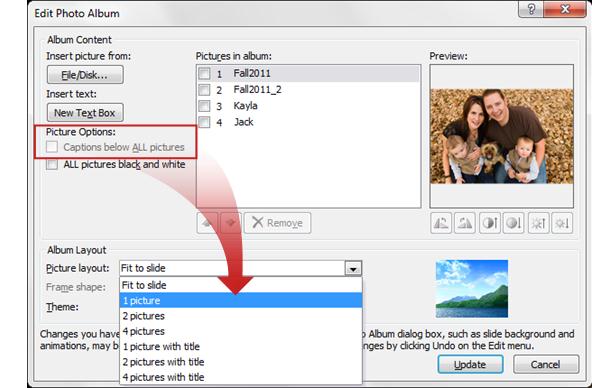
- Kliknite Ažuriraj.
PowerPoint prema zadanom koristi naziv slikovne datoteke kao rezervirano mjesto za tekst opisa. - U normalnom prikazu kliknite rezervirano mjesto za tekst opisa, a zatim upišite opis kojim se opisuje slika.
Promjena izgleda slike
Na kartici Umetanje u grupi Slike kliknite strelicu u odjeljku Fotoalbum, a zatim kliknite Uređivanje fotoalbuma.
U dijaloškom okviru Uređivanje fotoalbuma učinite nešto od sljedećeg:
- Za crno-bijeli prikaz svih slika u albumu s fotografijama, pod Mogućnosti slika odaberite potvrdni okvir SVE slike crno-bijele.
- Da biste promijenili izgled slika, u odjeljku Izgled albuma na popisu Izgled slika odaberite željeni izgled.
- Za dodavanje okvira slikama pod Izgled slika na popisu Oblik okvira odaberite oblik okvira koji dobro pristaje svim slikama u albumu s fotografijama.
- Da biste za fotoalbum odabrali temu, u odjeljku Raspored albuma pokraj odjeljka Tema kliknite Pregledaj, a zatim u dijaloškom okviru Odabir teme pronađite temu koju želite koristiti.
Da biste sliku rotirali te joj povećali ili smanjili svjetlinu ili pak pojačali ili smanjili kontrast, na popisu Slike u albumu kliknite željenu sliku, a zatim učinite sljedeće:
- Da biste sliku rotirali u smjeru kazaljke na satu, kliknite
 .
. - Da biste sliku rotirali u smjeru suprotnom od kazaljke na satu, kliknite

- Da biste povećali kontrast, kliknite

- Da biste smanjili kontrast, kliknite

- Da biste povećali svjetlinu, kliknite
 .
. - Da biste smanjili svjetlinu, kliknite
 .
.
- Da biste sliku rotirali u smjeru kazaljke na satu, kliknite
Zajedničko korištenje fotoalbuma s ostalim korisnicima
Nekoliko je načina za zajedničko korištenje fotoalbuma s drugima.
Uklanjanje slike iz fotoalbuma
- Kliknite Umetni>fotoalbum>Uređivanje fotoalbuma.
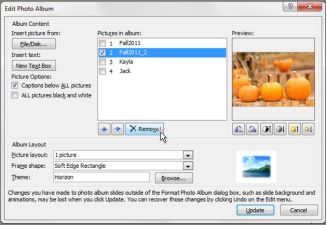
- U odjeljku Slike u albumu odaberite sliku, a zatim kliknite Ukloni.