
Iz programa PowerPoint možete ispisivati brošure, no ako želite koristiti značajke uređivanja i oblikovanja programa Word, na brošurama možete raditi u programu Word i putem njega ih ispisati.
U otvorenoj prezentaciji učinite sljedeće:
KlikniteIzvozdatoteke>.
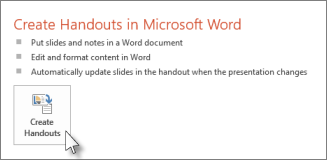
U odjeljku Izvoz kliknite Stvori brošure te u odjeljku Stvori brošure u programu Microsoft Word kliknite Stvori brošure.
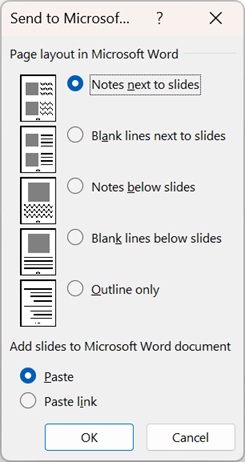
U okviru Slanje u Microsoft Word kliknite željeni raspored stranice, a zatim učinite nešto od sljedećeg:
- Da biste zalijepili sadržaj koji želite ostaviti nepromijenjen kada se ažurira sadržaj u izvornoj prezentaciji programa PowerPoint, kliknite Zalijepi, a zatim U redu.
- Da biste bili sigurni da će se sva ažuriranja izvorne prezentacije programa PowerPoint vidjeti u dokumentu programa Word, kliknite Zalijepi vezu, a zatim U redu.
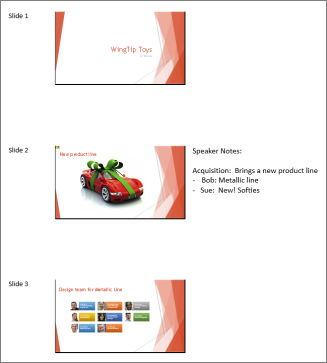
Prezentacija će se otvoriti u novom prozoru kao dokument programa Word. Možete ga uređivati, ispisivati ili spremati baš kao i svaki drugi dokument programa Word.
Zaobilazno rješenje za probleme prilikom izvoza
Postupak izvoza prezentacije u Word koristi puno memorije. Što je datoteka duža i veća, programima i računalu teže je završiti postupak. Ako se pojavi poruka o pogrešci "PowerPoint ne može pisati u Microsoft Word", ponovite postupak nakon što ponovno pokrenete računalo i otvorite samo PowerPoint. Ponovnim pokretanjem računala oslobodit ćete memoriju za postupak izvoza, a to ćete učiniti i ako druge programe zatvorite tijekom tog postupka.
Ako imate iznimno veliku datoteku koja još nije u potpunosti izvezena, na prezentaciji možete upotrijebiti operaciju Spremi kao da biste napravili drugu kopiju. U toj kopiji uklonite slajdove koji su već izvezeni, a zatim pokrenite drugi izvoz preostalih slajdova koje je potrebno izvesti. Kada se taj drugi postupak izvoza dovrši, objedinite dvije datoteke .docx u jednu.
Povratne informacije o problemima prilikom izvoza u Word
Ako niste zadovoljni pouzdanošću ove značajke, javite nam to slanjem povratnih informacija. Dodatne informacije potražite u članku Kako poslati povratne informacije o sustavu Microsoft Office.