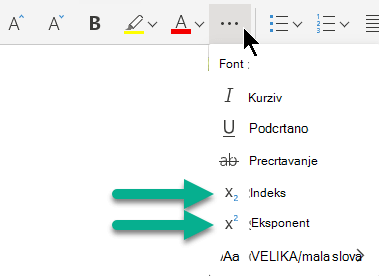
Tekstni znak možete postaviti malo iznad (eksponent) ili ispod (indeks) normalne osnovne crte teksta:

Na primjer: kada u prezentaciju dodate simbol zaštitnog znaka, autorskih prava ili neki drugi simbol, možda ćete htjeti da se simbol prikazuje malo iznad ostatka teksta. Ako stvarate fusnotu, to možete učiniti i pomoću broja.
Tipkovni prečaci: Primjena eksponenta i indeksa
Da bi se tekst prikazivao malo iznad (eksponent) ili ispod (indeks) ostatka teksta, koristite ove tipkovne prečace:
- Odaberite znak koji želite oblikovati.
- Za eksponent pritisnite Ctrl, Shift i znak plus (+) istodobno.
Da biste primijenili indeks, istodobno pritisnite Ctrl i znak jednakosti (=).
Tekst možete oblikovati i kao eksponent ili indeks tako da odaberete mogućnosti u dijaloškom okviru Font , kao što je opisano u sljedećem postupku.
Primjena oblikovanja indeksa i eksponenta na tekst
- Odaberite znak koji želite oblikovati kao eksponent ili indeks.
- Na kartici Polazno u grupi Font odaberite pokretač dijaloškog okvira Font.

- Na kartici Font u odjeljku Efekti potvrdite okvir Eksponent ili Indeks.

Savjet
Na tekst možete primijeniti oblikovanje indeksa ili eksponenta bez promjene veličine fonta. Da biste primijenili eksponent, u okvir Pomak unesite veći postotak. Da biste primijenili indeks, u okvir Pomak unesite manji postotak.
Poništavanje oblikovanja indeksa i eksponenta
Da biste poništili oblikovanje indeksa ili eksponenta, odaberite tekst pa pritisnite Ctrl+razmaknica.
Umetanje simbola indeksa ili eksponenta
- Na slajdu kliknite mjesto na koje želite dodati simbol.
- Na kartici Umetanje odaberite Simbol.
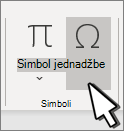
- U okviru Simbol na padajućem popisu Font odaberite (normalan tekst) ako već nije odabran.
- U okviru Simbol na padajućem popisu Podskup odaberite Eksponenti i indeksi.

- U okviru Simbol odaberite željeni simbol, pritisnite Umetni, a zatim odaberite Zatvori.