
Ako postoji slajd koji želite uvrstiti u datoteku prezentacije, ali ne želite da se pojavljuje u dijaprojekciji, možete ga sakriti .
U datoteci će ostati skriveni slajd; ona je samo skrivena prilikom pokretanja prikaza dijaprojekcije. Za bilo koji slajd u prezentaciji možete se prebacivati između mogućnosti Sakrij slajd i Otkrij slajd .
Tijekom uređivanja slajdova u prikazu Normalno u navigacijskom oknu na lijevoj strani slajd možete sakriti ili otkriti na način opisan u nastavku. U prikazu alata za sortiranje slajdova na isti način možete sakriti ili otkriti slajd. Tijekom izlaganja publici možete, međutim, otkriti slajd na način opisan u nastavku.
Skrivanje slajda
U lijevom navigacijskom oknu odaberite minijaturu slajda koji želite sakriti.
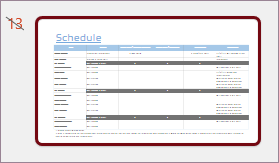
Desnom tipkom miša kliknite slajd, a zatim odaberite Sakrij slajd. Slajd sada prikazuje kosu crtu preko broja slajda da bi se pokazalo da je skriven:
Otkrivanje slajda
- U lijevom navigacijskom oknu odaberite skriveni slajd koji želite otkriti.
- Desnom tipkom miša kliknite slajd, a zatim odaberite Otkrij slajd.
Prikaz skrivenog slajda tijekom prezentacije
Ako se nalazite u prikazu dijaprojekcije i odlučite da želite prikazati skriveni slajd, to možete učiniti:
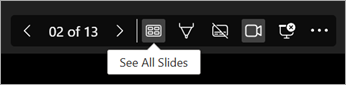
- Desnom tipkom miša kliknite trenutni slajd, a zatim odaberite Pogledajte sve slajdove.
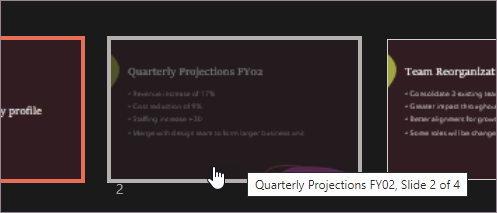
Na zaslonu će se prikazati popis minijatura svih slajdova u prezentaciji. - Odaberite skriveni slajd koji želite prikazati.
Odabrani će se slajd prikazati preko cijelog zaslona, a dijaprojekcija će se nastaviti.
Ako koristite prikaz izlagača, publika neće vidjeti korake koje ste poduzeli da biste odabrali slajd. Oni će jednostavno vidjeti slajd koji ste odabrali u 2. koraku.

Zašto sakrivati slajdove?
Skrivanje slajdova osobito je korisno kada ste u prezentaciju dodali slajdove koji nude različite razine detalja o predmetu, možda i za različitu ciljnu skupinu. Te slajdove možete označiti kao skrivene da se ne bi prikazivali u glavnoj dijaprojekciji, ali da im, ukaže li se potreba, i dalje možete pristupiti.
Primjerice, član publike može od vas zatražiti da detaljnije objasnite neku stavku. U tom slučaju možete otkriti skrivene slajdove koji sadrže te detalje. No, ako nema vremena, a publika razumije koncepte koje iznosite, slajdove s dodatnim informacijama možete sakriti da biste mogli nastaviti prezentaciju bez vidljivog preskakanja slajdova.