Umjesto slanja cijele prezentacije možete poslati jedan slajd iz prezentacije programa PowerPoint.
Zajedničko korištenje slajda iz programa PowerPoint na uređaju sa sustavom Android
Slanje slajda ili slike slajda
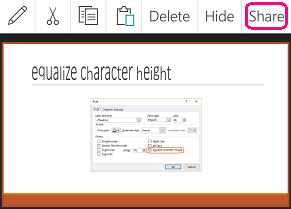
Dodirnite slajd koji želite poslati.
Na naredbenoj traci dodirnite Zajedničko korištenje.
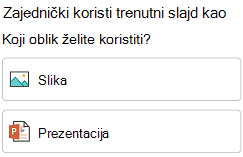
Odaberite Slika (da biste poslali sliku slajda) ili Prezentacija (da biste poslali datoteku s jednim slajdom .pptx).
Odaberite aplikaciju kojom želite poslati sliku.
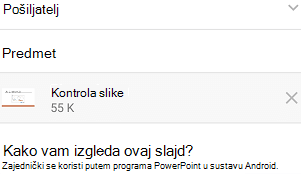
Aplikacija se otvara s priloženim slajdom da biste ga mogli poslati. Odaberite primatelje, a zatim u poruci dodirnite Pošalji .
Zajedničko korištenje slajda iz programa PowerPoint na uređaju iPhone ili iPad
Slanje slajda ili slike slajda
Dodirnite minijaturu slajda koji želite poslati.
Na naredbenoj traci dodirnite Zajedničko korištenje.

U dijaloškom su okviru u odjeljku Oblikovanje dostupne dvije mogućnosti koje označavaju želite li poslati sliku ili datoteku .pptx:
| Mogućnost |
Opis |
| Slika |
A picture of the slide |
| Prezentacija programa PowerPoint |
Datoteka s jednim slajdom .pptx |
(Primateljima bi bilo jednostavnije izravno komentirati .pptx datoteku i poslati vam je.)
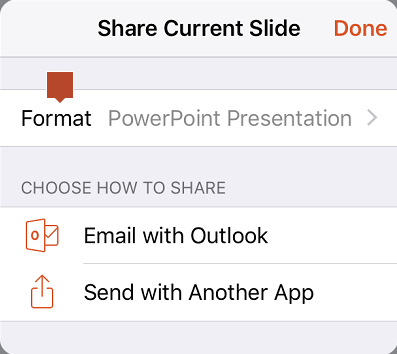
Ako se željeni oblik ne prikazuje ispod oznake Oblik , dodirnite strelicu desno da biste promijenili odabir. Nakon odabira dodirnite Natrag.
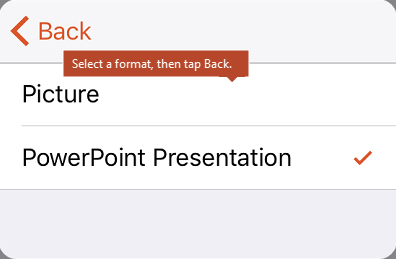
U odjeljku Odabir načina zajedničkog korištenja odaberite aplikaciju s kojom želite poslati sliku, a zatim dodirnite Gotovo.
Aplikacija se otvara s priloženim slajdom da biste ga mogli poslati. Odaberite primatelje, a zatim u poruci dodirnite Pošalji .
Zajedničko korištenje slajda iz programa PowerPoint u sustavu Windows
Slanje slike slajda
- U normalnom prikazu u oknu s minijaturama na lijevoj strani kliknite slajd koji želite zajednički koristiti.
- Kopirajte minijaturu (kliknite je desnom tipkom miša pa odaberite Kopiraj).
- Prijeđite u program za e-poštu, kao što je Outlook.
- Započnite pisati novu poruku e-pošte. Kliknite okno poruke i zalijepite kopirani slajd.
Slajd će se zalijepiti u poruku kao slika. Ako želite promijeniti veličinu slike, povucite ručicu za promjenu veličine.
- Kada adresirate poruku e-pošte, ona je spremna za slanje.
