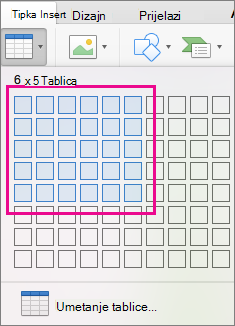
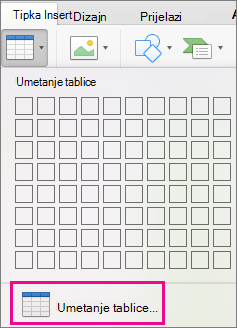
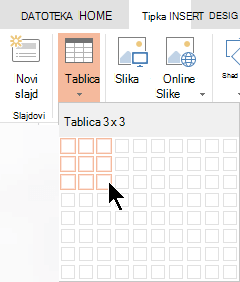
Tablicu možete dodati na slajd tako da je stvorite izravno u programu PowerPoint. Možete i kopirati te zalijepiti tablicu iz programa Word ili Excel.
Postojeći tekst slajda nije moguće pretvoriti u tablicu. Umetnite praznu tablicu, a zatim u nju dodajte tekst.
53 sekundi
Odaberite naslov u nastavku da biste ga otvorili i pogledali detaljne upute.
Stvaranje i oblikovanje tablice u programu PowerPoint
Odaberite slajd u koji želite dodati tablicu.
Na kartici Umetni odaberite Tablica.
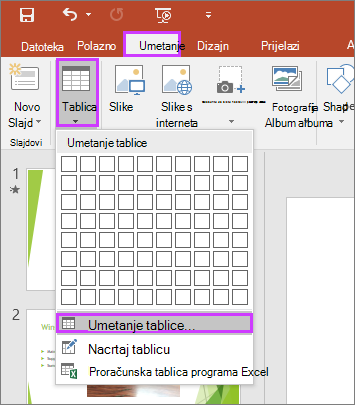
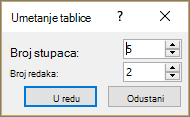
U dijaloškom okviru Umetanje tablice učinite nešto od sljedećeg:
- Pomoću miša odaberite željeni broj redaka i stupaca.
- Odaberite Umetanje tablice, a zatim unesite broj u popise Broj stupaca i Broj redaka.
Da biste dodali tekst u ćelije tablice, kliknite ćeliju, a zatim unesite tekst. Kad to učinite, kliknite izvan tablice.
Savjet
- Da biste brzo umetnuli novi redak na kraj tablice, kliknite unutar zadnje ćelije zadnjeg retka i pritisnite tabulator.
- Da biste dodali retke ili stupce, desnom tipkom miša kliknite ćeliju, zatim na maloj alatnoj traci kliknite Umetni , a potom odaberite gdje želite umetnuti redak ili stupac.
- Da biste izbrisali retke ili stupce, desnom tipkom miša kliknite ćeliju, a zatim na maloj alatnoj traci kliknite Izbriši , a potom odaberite što želite izbrisati.
Kopiranje i lijepljenje tablice iz programa Word
- U programu Word kliknite tablicu koju želite kopirati, a zatim idite na Raspored>Odaberite>Odaberi tablicu.
- Na kartici Polazno u grupi Međuspremnik odaberite Kopiraj.
- U prezentaciji programa PowerPoint odaberite slajd na koji želite kopirati tablicu, a zatim na kartici Polazno u grupi Međuspremnik kliknite Lijepljenje.
Savjet
Možete i kopirati i zalijepiti tablicu iz prezentacije programa PowerPoint na radni list programa Excel ili u dokument programa Word.
Kopiranje i lijepljenje grupe ćelija iz programa Excel
- Da biste kopirali grupu ćelija iz proračunske tablice programa Excel, kliknite gornju lijevu ćeliju grupe koju želite kopirati, a zatim povucite da biste odabrali željene retke i stupce.
- Na kartici Polazno u grupi Međuspremnik odaberite Kopiraj.
- U prezentaciji programa PowerPoint odaberite slajd na koji želite kopirati grupu ćelija, a zatim na kartici Polazno u grupi Međuspremnik kliknite Lijepljenje.
Savjet
Možete i kopirati i zalijepiti tablicu iz prezentacije programa PowerPoint na radni list programa Excel ili u dokument programa Word.
Umetanje proračunske tablice programa Excel u PowerPoint
Kada u prezentaciju umetnete proračunsku tablicu programa Excel, ona postaje OLE uloženi objekt. Ako promijenite temu (boje, fontove i efekte) prezentacije, tema neće ažurirati proračunsku tablicu umetnutu iz programa Excel. Osim toga, tablicu nećete moći ni uređivati putem mogućnosti programa PowerPoint.
Odaberite slajd u koji želite umetnuti proračunsku tablicu programa Excel.
Idite na Umetni>tablicu, a zatim odaberite Proračunska tablica programa Excel.
Da biste dodali tekst u ćeliju tablice, kliknite ćeliju, a zatim unesite tekst.
Kada unesete tekst, kliknite izvan tablice.Savjet
Da biste uredili proračunsku tablicu programa Excel nakon poništavanja njezina odabira, dvokliknite tu tablicu.
Nakon dodavanja tablice u prezentaciju pomoću alata tablice u programu PowerPoint u tablicu možete unijeti promjene oblikovanja, stila i druge. Da biste saznali kako urediti sadržaj koji ste dodali u prezentaciju programa PowerPoint, pročitajte članak Promjena izgleda tablice.