
Moguće je snimiti zaslon računala i povezani zvuk, a zatim ih ugraditi na slajd programa PowerPoint ili ih pak spremiti kao zasebnu datoteku.
Otvorite slajd na koji želite staviti snimku zaslona.
Na kartici Umetanje na vrpci odaberite Snimka zaslona.
Na kontrolnom sidrištu odaberite Odaberi područje ili pritisnite tipku s logotipom sustava Windows+Shift+E da biste odabrali područje snimanja. (da biste snimili cijeli zaslon, pritisnite tipku s logotipom sustava Windows + Shift+B). Vidjet ćete pokazivač s križićem
 . Odaberite i povucite da biste odabrali područje zaslona koje želite snimiti. Minimalna je veličina područja koje možete snimiti 64 x 64 piksela.
 Savjet
PowerPoint automatski snima zvuk i pokazivač miša, pa su te mogućnosti prema zadanom odabrane na upravljačkom sidrištu. Da biste ih isključili, poništite odabire Pokazivač zvuka i snimke.
Odaberite Snimanje. Pomoću mogućnosti Pauziraj po potrebi i Stani kada završite.
Napomena
Ako upravljačko sidrište ne prikvačite na zaslon, tijekom snimanja klizit će prema margini. Da bi se otkvačeno kontrolno sidrište ponovno pojavilo, postavite pokazivač miša na vrh zaslona.
Videozapis će biti dodan na slajd. Desnom tipkom miša kliknite okvir videozapisa, odaberite ikonu Start, a zatim željeni način pokretanja videozapisa: slijed klikova, automatski ili kad se klikne.
Izgled videozapisa možete promijeniti tako da desnom tipkom miša kliknete okvir videozapisa, odaberete ikonu Stil pa odaberete neki drugi oblik.
Spremanje snimke zaslona kao zasebne datoteke
- Desnom tipkom miša kliknite okvir videozapisa i odaberite Spremi medijski sadržaj kao.
- U okviru Spremi medijski sadržaj kao odaberite mapu, a u okvir Naziv datoteke upišite naziv.
- Odaberite Spremi.
Obrezivanje videozapisa
Desnom tipkom miša kliknite okvir videozapisa i odaberite Obreži.
Da biste odredili gdje želite obrezati videozapis, u okviru Obreži videozapis odaberite Reproduciraj.
Kada dođete do točke u kojoj želite napraviti rez, odaberite Pauziraj. Pomoću gumba Sljedeći okvir i Prethodni okvir odredite precizno vrijeme.
Učinite nešto od sljedećeg:
- Da biste obrezali početak isječka, odaberite početnu točku (koja je na slici u nastavku prikazana kao zelena oznaka). Kada se pojavi dvosmjerna strelica, povucite strelicu na željenu početnu točku videozapisa.
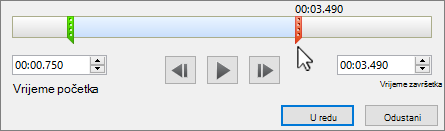
- Da biste obrezali kraj isječka, kliknite završnu točku (koja je na prethodnoj slici prikazana kao crvena oznaka). Kada se pojavi dvosmjerna strelica, povucite strelicu na željenu završnu točku videozapisa.
- Da biste obrezali početak isječka, odaberite početnu točku (koja je na slici u nastavku prikazana kao zelena oznaka). Kada se pojavi dvosmjerna strelica, povucite strelicu na željenu početnu točku videozapisa.
Odaberite U redu.