
Prijelaz Morph omogućuje animaciju glatkih prijelaza s jednog slajda na drugi.
Prijelaz izobličenja možete primijeniti na slajdove da biste stvorili utisak kretanja široke palete stvari – teksta, oblika, slika, SmartArt grafike i WordArt grafike. No grafikoni se ne mogu pretapati.
Napomena
Pretapanje je dostupno samo ako imate pretplatu na Microsoft 365 ili koristite novije samostalne verzije sustava Office. Pretplatnicima na Microsoft 365 koji koriste PowerPoint za web Pretapanje je dostupno kada koristite datoteke pohranjene na servisu OneDrive za tvrtke ili obrazovne ustanove ili u sustavu SharePoint u sustavu Microsoft 365.
Postavljanje prijelaza Izobličenje
Da biste učinkovito koristili prijelaz Izobličenje, morate imate dva slajda s barem jednim zajedničkim objektom – to ćete najjednostavnije postići tako da duplicirate slajd i premjestite objekt na drugom slajdu na drugo mjesto ili da kopirate i zalijepite objekt s prvog slajda na drugi. Zatim primijenite prijelaz Morph na drugi slajd da biste vidjeli što Morph može učiniti da bi automatski animirao i pokrenuo objekt. Evo kako ćete to učiniti:
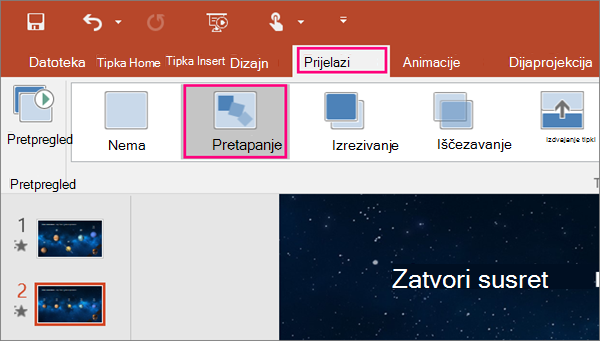
U oknu s minijaturama s lijeve strane kliknite slajd na koji želite primijeniti prijelaz, a to bi trebao biti drugi slajd kojemu ste dodali objekt, sliku ili riječi na koje želite primijeniti efekt izobličenja.
Na kartici Prijelazi odaberite Izobličenje.
Napomena
U aplikaciji PowerPoint za Android odaberite Prijelazi Efekti>>prijelaza Pretapanje.
Odaberitemogućnosti efekataprijelaza> da biste odabrali način funkcioniranja prijelaza Izobličenje.
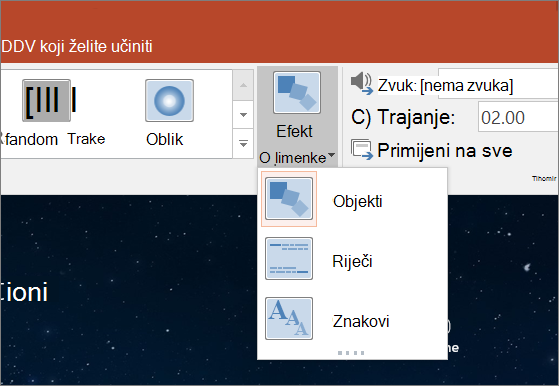
Objekte možete premještati na slajdu, mijenjati boje, premještati riječi i znakove i još mnogo više.Da biste vidjeli kako funkcionira prijelaz Morph, kliknite Pretpregled.

Evo primjera kako prijelaz Morph može besprijekorno animirati objekte na slajdovima.
Ovo je originalni slajd:
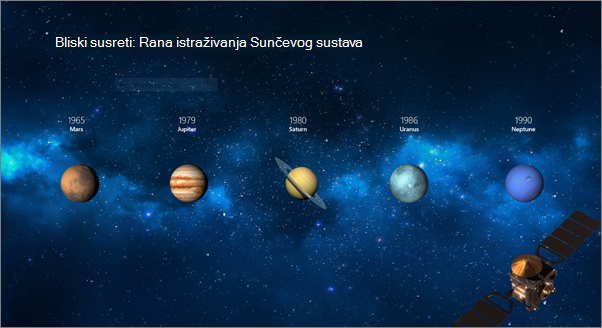
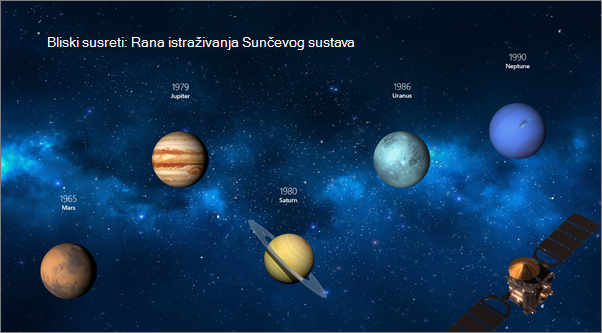
Ovo je drugi slajd s istim objektima nakon primjene prijelaza Morph. Planeti su se kretali bez potrebe za primjenom pojedinačnih staza gibanja ili animacija na svaki od njih.
Preduvjeti
U sljedećoj tablici pogledajte što možete učiniti s prijelazom Pretapanje. Preporučujemo vam da nabavite pretplatu na Microsoft 365 kako biste bili u tijeku s najnovijim značajkama okruženja Microsoft 365, uključujući Pretapanje.
| Verzija programa PowerPoint | Mogućnosti prijelaza Pretapanje |
|---|---|
|
PowerPoint za Office 365, verzija 1511 ili novija PowerPoint za Office 365 za Mac, verzija 15.19 ili novija |
Stvaranje i reprodukcija prijelaza Pretapanje |
| PowerPoint 2021 PowerPoint 2021 za Mac |
Stvaranje i reprodukcija prijelaza Pretapanje |
| PowerPoint 2019 |
Stvaranje i reprodukcija prijelaza Pretapanje |
| PowerPoint 2016, instaliran pomoću značajke "klikom do cilja"1 Verzija 1511 (međuverzija 16.0.4358.1000) ili novija |
Reprodukcija prijelaza Pretapanje |
| PowerPoint 2016, instaliran pomoću programa Microsoft Installer1 (MSI) Međuverzija 16.0.4358.1000 ili novija uz instalirana ažuriranja za Microsoft 3652 |
Reprodukcija prijelaza Pretapanje |
| PowerPoint za web | Stvaranje i reprodukcija prijelaza Pretapanje |
| PowerPoint za Android PowerPoint za iOS PowerPoint Mobile za Windows |
Stvaranje i reprodukcija prijelaza Pretapanje Za stvaranje značajke Pretapanje u tim mobilnim aplikacijama potrebna je pretplata na Microsoft 365. |
1 Pogledajte odjeljak Je li moja verzija sustava Office "Klikom do cilja" ili se temelji na MSI-ju? u nastavku.
2 Morate instalirati sljedeća ažuriranja za Microsoft 365. Bez njih PowerPoint 2016 neće moći reproducirati prijelaz Pretapanje, već će reproducirati prijelaz Iščezavanje.
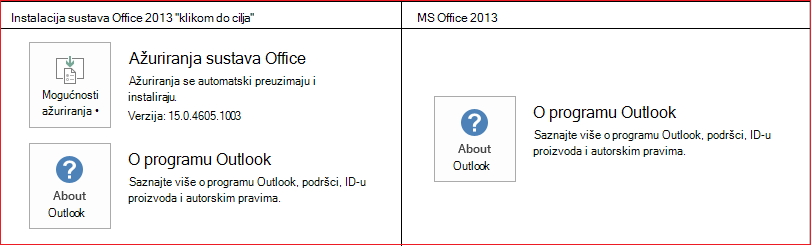
Je li moja verzija sustava Office „Klikom do cilja” ili se temelji na MSI-ju?
Otvorite bilo koju aplikaciju sustava Office, npr. Outlook ili Word.
Odaberite Račun za datoteku> ili Račun za Office.
Ako vam se prikaže stavka "Mogućnosti ažuriranja", to znači da imate instalaciju sa značajkom "klikom do cilja". Ako ne vidite stavku "Mogućnosti ažuriranja", to znači da imate instalaciju utemeljenu na MSI-ju.
Ako ste u programu Keynote koristili mogućnost Čarobno premještanje, primijetit ćete da Pretapanje slično funkcionira.
Pogledajte i sljedeće
Dodavanje, mijenjanje i uklanjanje prijelaza između slajdova
Prijelaz Izobličenje: savjeti i trikovi
Stvaranje i reprodukcija prijelaza Pretapanje u PowerPoint za web
Korištenje prijelaza Izobličenje u aplikaciji PowerPoint za Android
Korištenje prijelaza Izobličenje u programu PowerPoint za Mac, iPad i iPhone