U videozapisima ili audiozapisima koje ste dodali na slajd programa PowerPoint možete obrezati neželjeni sadržaj na početku ili kraju isječka, ili i jedno i drugo.
Obrezivati možete samo videozapise koje ste umetnuli s računala. Ta značajka nije dostupna za videozapise koje umetnete s weba.
Obrezivanje videozapisa
U normalnom prikazu odaberite obrub videozapisa na slajdu.
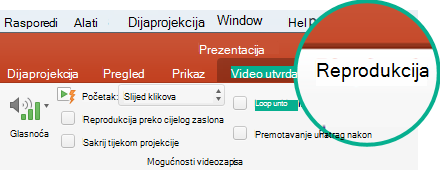
Kada odaberete videozapis, na vrpci alatne trake pojavit će se odjeljak Alati za videozapise s dvije kartice: Oblikovanje i Reprodukcija: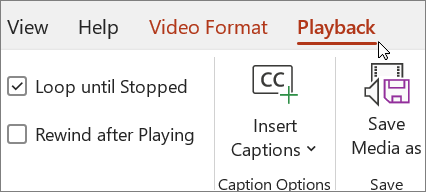
Na vrpci u odjeljku Alati za videozapise na kartici Reprodukcija kliknite Obreži videozapis.
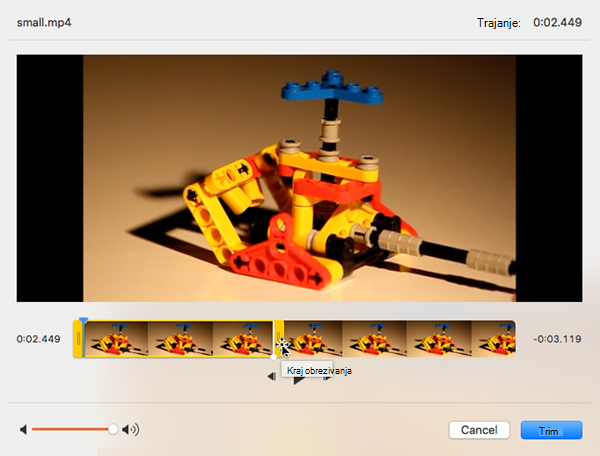
Da biste odredili dio videomaterijala koji želite obrezati, u dijaloškom okviru Obrezivanje videozapisa pritisnite gumb Reproduciraj.
Kada dođete do točke u kojoj želite napraviti rez, pritisnite gumb Pauziraj.
Za precizno ugađanje mjesta za oznaku možete koristiti gumbe Sljedeća slika i Prethodna slika.U dijaloškom okviru Obrezivanje videozapisa učinite nešto od sljedećeg:
Da biste obrezali početak isječka, kliknite početnu točku (koja je na slici u nastavku prikazana kao zelena oznaka s lijeve strane). Kada se pojavi dvosmjerna strelica, povucite je do novog mjesta početka videozapisa.
Da biste obrezali kraj isječka, kliknite završnu točku (koja je na slici u nastavku prikazana kao crvena oznaka s desne strane). Kada se pojavi dvosmjerna strelica, povucite je do novog mjesta završetka videozapisa.
U ovom je primjeru obrezan kraj isječka, čime se vrijeme završetka mijenja u 00:04.445.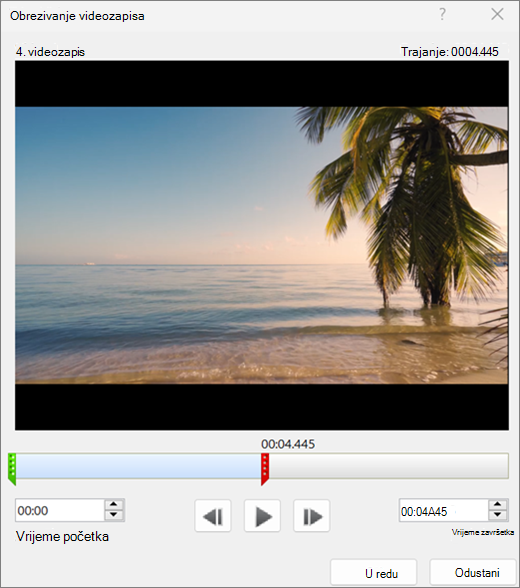
Obrezivanje glazbenog isječka ili audioisječka
Odaberite audioisječak na slajdu.
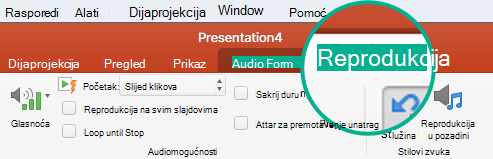
Kada odaberete audioisječak, na vrpci alatne trake pojavit će se odjeljak Alati za audiozapise s dvije kartice: Oblikovanje i Reprodukcija: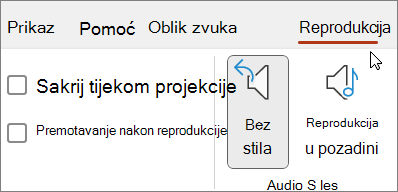
U odjeljku Alati za audiozapise na kartici Reprodukcija kliknite Obreži audiozapis.
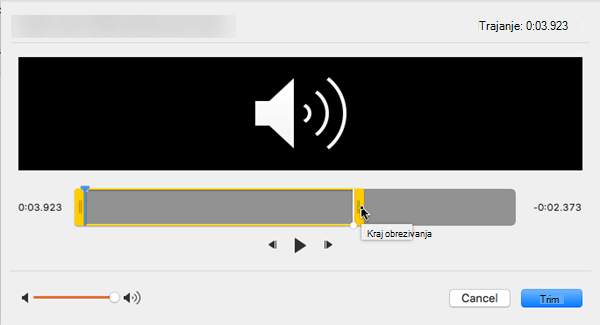
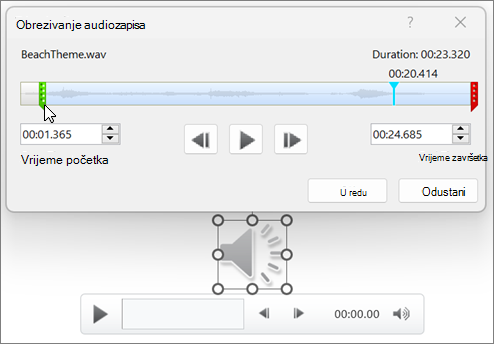
Da biste odredili mjesto na kojem želite obrezati zvučni isječak, u dijaloškom okviru Obreži audiozapis kliknite Reproduciraj.
Kada dođete do točke u kojoj želite napraviti rez, kliknite gumb Pauziraj.
Za precizno ugađanje mjesta za oznaku možete koristiti gumbe Sljedeća slika i Prethodna slika.Učinite nešto od sljedećeg:
- Da biste obrezali početak isječka, kliknite početnu točku (zelena oznaka s lijeve strane). Kada se pojavi dvosmjerna strelica, povucite je do novog početnog mjesta audioisječka.
- Da biste obrezali kraj isječka, kliknite završnu točku (crvena oznaka s desne strane). Kada se pojavi dvosmjerna strelica, povucite je do novog završnog mjesta audioisječka.
Spremanje kopije obrezane medijske datoteke
Da biste spremili zasebnu kopiju obrezane medijske datoteke za upotrebu izvan programa PowerPoint, morate komprimirati medijski sadržaj, a zatim upotrijebiti naredbu Spremi medijski sadržaj kao :
- Odaberite Informacije odatoteci>.
- Odaberite Komprimiraj medijske sadržaje, a zatim odaberite odgovarajuću razinu kompresije.
Otvorit će se dijaloški okvir Sažimanje medijskih sadržaja i započeti postupak sažimanja. - Kada sažimanje završi, odaberite medijski sadržaj na slajdu koji ste obrezali. Kliknite ga desnom tipkom miša i odaberite Spremi medijski sadržaj kao.
- Unesite naziv datoteke i mjesto za pohranu datoteke, a zatim odaberite Spremi.
Multimedijska datoteka sprema se u odabranu mapu.
Dodatne informacije o umetanju i reprodukciji glazbenih i drugih audioisječaka potražite u članku: