Skupove termina možete uvesti u alat za upravljanje spremištem termina sustava SharePoint umjesto da ručno stvarate skupove termina ispočetka. To vam može uštedjeti vrijeme, a posebice ako imate mnogo termina. Dodatne informacije o ručnom stvaranju skupova termina potražite u članku Stvaranje i konfiguriranje grupa i skupova termina te upravljanje njima.
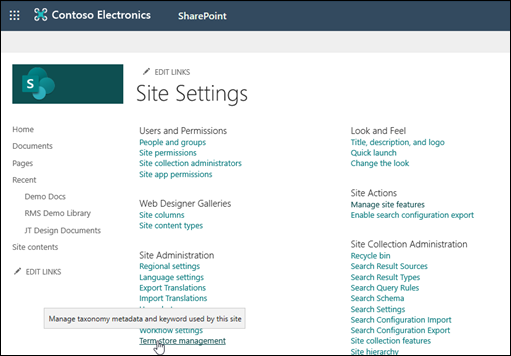
Da biste otvorili alat za upravljanje spremištem termina, odaberite okruženje SharePoint koje koristite, a zatim slijedite korake.
- U sustavu SharePoint u sustavu Microsoft 365 kliknite Postavke
 , a zatim Postavke web-mjesta.
- U odjeljku Administracija web-mjesta odaberite Upravljanje spremištem termina.
- U alatu za upravljanje spremištem termina kliknite Prikaz ogledne datoteke uvoza da biste preuzeli njezinu kopiju.
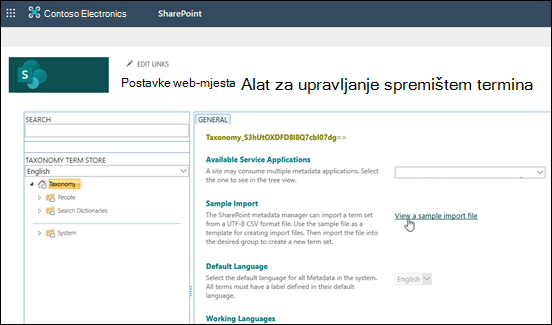
- Oglednu datoteku koristite kao predložak za stvaranje datoteke koja se uvozi.
Skup termina možete uvesti pomoću predloška ili druge datoteke oblikovane kao CSV (vrijednosti odvojene zarezom) prema UTF-8 .
- Uvezite datoteku u željenu grupu da biste stvorili novi skup termina.
Na početnoj stranici zbirke web-mjesta u sustavu SharePoint Server odaberite Postavke a zatim Postavke web-mjesta.
Na stranici Postavke web-mjesta u grupi Administracija web-mjesta kliknite Upravljanje spremištem termina.
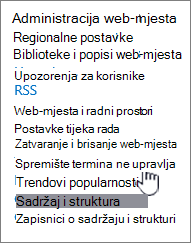
Kada otvorite alat za upravljanje spremištem termina, preuzmite kopiju datoteke koju uvozite, a zatim uvezite skup termina.
Preuzimanje kopije uvezene datoteke
- U alatu za upravljanje spremištem termina možete preuzeti kopiju datoteke .CSV (vrijednosti odvojene zarezom) koju možete koristiti za sastavljanje termina u skupu termina.
- Ispunite datoteku za uvoz korištenjem vrijednosti skupa termina
- Rasporedite termine u hijerarhiju koja može sadržavati i do sedam razina.
Uvoz skupa termina
Da biste uvozili skupove termina, morate biti dodijeljeni administratoru spremišta termina ili upravitelju grupe. Dodatne informacije o ulogama upravljanih metapodataka potražite u članku Dodjela uloga i dozvola za upravljanje skupovima termina.
Otvorite alat za upravljanje spremištem termina.
Odaberite naslov taksonomije u oknu s prikazom stabla s lijeve strane,
U odjeljku Ogledni uvoz kliknite Prikaz ogledne datoteke uvezene na kartici Općenito u oknu sa svojstvima.
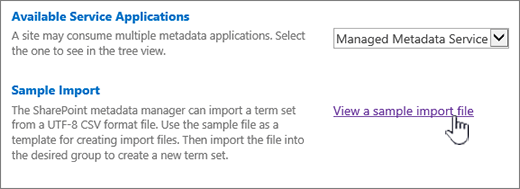
Kliknite Spremi ako se prikaže dijaloški okvir Preuzimanje datoteke pa odaberite mjesto na koje datoteku želite spremiti. Neki će se preglednici automatski preuzeti na zadano mjesto, kao što su Preuzimanja.
Otvorite oglednu datoteku za uvoz koju ste preuzeli u programu Excel ili nekom drugom pregledniku proračunskih tablica.
Datoteka bi trebala imati naziv ImportTermSet.csv i proučiti je da biste se upoznali s hijerarhijom skupa termina.
Da biste dodali pojmove, izbrišite sve retke u CSV datoteci osim prvoga za stvaranje predloška, a zatim unesite podatke o terminima koje želite koristiti.
Spremite datoteku kao CSV datoteku.
U postavkama web-mjesta otvorite alat za upravljanje spremištem termina.
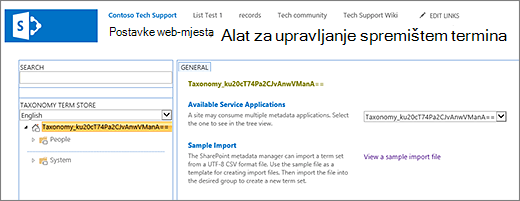
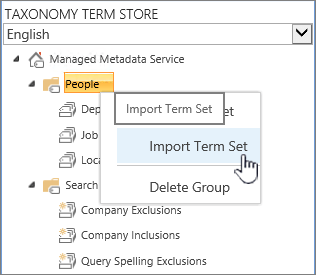
U oknu s prikazom stabla s lijeve strane proširite grupe da biste pronašli grupu u koju želite uvesti skup termina.
Pokažite na grupu, odaberite strelicu koja će se pojaviti, a zatim odaberite Uvezi skup termina.
U dijaloškom okviru Uvoz skupa termina odaberite Pregledaj, pronađite datoteku za uvoz koju ste ažurirali vrijednostima skupa termina, a zatim odaberite Otvori.
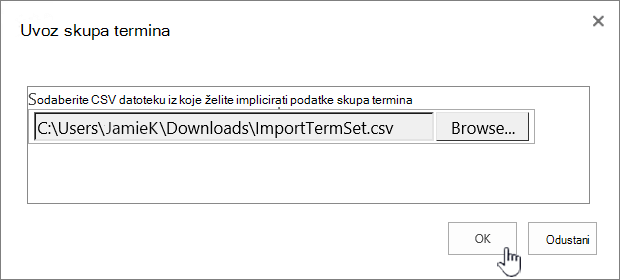
U dijaloškom okviru Uvoz skupa termina odaberite U redu.
