
Kada na popis ili u biblioteku dodate vrstu sadržaja, korisnici web-mjesta pomoću naredbe Novi dokument mogu brzo stvoriti specijalizirani sadržaj.
Dodavanje vrste sadržaja na popis ili u biblioteku
Važno
Da biste na popis ili u biblioteku dodali vrste sadržaja, morate imati barem razinu dozvola za dizajn za taj popis ili biblioteku. Morate omogućiti i više vrsta sadržaja. Dodatne informacije potražite u članku Uključivanje podrške za više vrsta sadržaja na popisu ili u biblioteci.
Otvorite postavke popisa ili biblioteke .
U odjeljku Vrste sadržaja odaberite Dodaj iz postojećih vrsta sadržaja web-mjesta. Ako se vrste sadržaja ne prikazuju, odaberite Dodatne postavke pa u odjeljku Dopusti upravljanje vrstama sadržaja odaberite Da, a zatim odaberite U redu.
Napomena
Ako popis ili biblioteka nisu postavljeni tako da dopuštaju više vrsta sadržaja, odjeljak Vrste sadržaja neće se prikazivati na stranici s postavkama popisa ili biblioteke. Da biste saznali kako dopustiti više vrsta sadržaja, pročitajte članak Uključivanje podrške za više vrsta sadržaja na popisu ili u biblioteci.
Da biste odabrali grupu vrsta sadržaja web-mjesta koju želite odabrati s popisa Odabir vrsta sadržaja web-mjesta s, odaberite strelicu.
Na popisu Dostupne vrste sadržaja web-mjesta odaberite naziv željene vrste sadržaja, a da biste odabranu vrstu sadržaja premjestili na popis Vrste sadržaja koje želite dodati , odaberite Dodaj.
Da biste dodali više vrsta sadržaja, ponovite peti i šesti korak.
Kada završite s odabirom svih vrsta sadržaja koje želite dodati, odaberite U redu.
Dodavanje vrste sadržaja na popis ili u biblioteku (moderno sučelje)
U suvremenom okruženju i dalje morate uključiti mogućnost Dopusti upravljanje vrstama sadržaja da biste omogućili više vrsta sadržaja, no bit će vam lakše odabrati prilagođene vrste sadržaja koje želite dodati na popis ili u biblioteku.
Napomena
Trenutačno je u postupku stavljanja te funkcije na raspolaganje korisnicima okruženja Microsoft 365. Ako ga trenutno ne vidite, trebao bi uskoro biti dostupan.
- Otvorite postavke popisa ili biblioteke .
- Ako se vrste sadržaja ne prikazuju, odaberite Dodatne postavke pa u odjeljku Dopusti upravljanje vrstama sadržaja odaberite Da. Zatim odaberite U redu.
- Zatim u biblioteci dokumenata odaberite Dodaj stupac. Na izborniku koji će se prikazati odaberite Vrsta sadržaja. Ta je mogućnost dodana uključivanjem postavke Dopusti upravljanje vrstama sadržaja? u prethodnom koraku.
- Na stranici Dodavanje vrste sadržaja odaberite izbornik Odabir vrste sadržaja , a zatim na popisu prilagođenih vrsta sadržaja koje je moguće dodati odaberite vrstu sadržaja koju želite dodati.
- Prikazat će se pojedinosti o odabranoj vrsti sadržaja, kao što su opis i podaci o stupcu.
- Kada završite s odabirom vrste sadržaja koju želite dodati, odaberite Primijeni.
- Da biste dodali više prilagođenih vrsta sadržaja, ponovite korake od 4 do 6.
Ovo moderno sučelje trenutno je namijenjeno samo prilagođenim vrstama sadržaja da bi se one vrste sadržaja koje je posebno stvorila vaša tvrtka ili ustanova mogle jednostavnije pronaći i dodati. Ako želite prikazati ili dodati i vrste sadržaja koje su gotove u sustavu SharePoint dostupne, koristite prethodno sučelje.
Funkcioniranje vrsta sadržaja na popisima i u bibliotekama
Kada na popis ili u biblioteku dodate vrstu sadržaja, omogućujete da taj popis ili biblioteka sadrže stavke te vrste. Osim toga, korisnici mogu jednostavno kliknuti naredbu Novi dokument da bi stvorili stavku te vrste. Jedan popis ili biblioteka može sadržavati više vrsta sadržaja, a svaka vrsta sadržaja može imati jedinstvene metapodatke, pravilnike ili ponašanje.
Kako nasljeđivanje funkcionira za vrste sadržaja popisa
Kada dodajete vrstu sadržaja web-mjesta na popis ili u biblioteku, ona se naziva vrstom sadržaja popisa. Vrsta sadržaja popisa podređena je vrsti sadržaja web-mjesta iz koje je stvorena. Ona nasljeđuje sve atribute nadređene vrste sadržaja web-mjesta, kao što su predložak dokumenta, postavka samo za čitanje, tijekovi rada i stupci. Ako se nadređena vrsta sadržaja web-mjesta za vrstu sadržaja popisa ažurira, podređena vrsta sadržaja popisa može naslijediti te promjene. Vrsta sadržaja popisa može se prilagoditi za određeni popis ili biblioteku u koju je dodana. Te se prilagodbe ne odnose na nadređenu vrstu sadržaja web-mjesta.
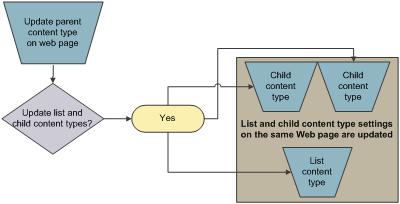
Ako podređena vrsta sadržaja ima atribute s nadređenom vrstom sadržaja web-mjesta, ti bi se atributi mogli prebrisati kad vrsta sadržaja popisa naslijedi promjene od nadređene vrste. Ako vrsta sadržaja popisa sadrži prilagođene atribute koje nadređena vrsta sadržaja nema, te se prilagodbe neće prebrisati.
Promjena redoslijeda gumba Novi dokument ili zadane vrste sadržaja
Možete odrediti redoslijed kojim će se vrste sadržaja prikazivati na gumbu Novi dokument za popis ili biblioteku. Prema zadanom, prva vrsta sadržaja koja se prikaže na gumbu Novi dokument postaje zadana vrsta sadržaja za popis ili biblioteku. Da biste promijenili zadanu vrstu sadržaja za popis ili biblioteku, promijenite vrstu sadržaja koja će se prva prikazati na gumbu Novi dokument . Možete odrediti i želite li da vrste sadržaja dodane na popis ili u biblioteku budu vidljive na gumbu Novi dokument .
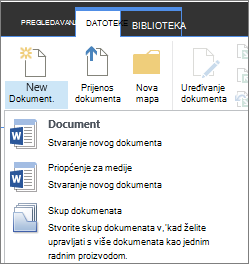
Promjena redoslijeda stavki na izborniku Novi dokument
Ako popis ili biblioteka još nisu otvoreni, na traci za brzo pokretanje odaberite njezin naziv. Ako se naziv popisa ili biblioteke ne prikazuje, odaberite Postavke postavki
 , odaberite Sadržaj web-mjesta, a zatim odaberite naziv popisa ili biblioteke.
Na vrpci odaberite Popis ili Biblioteka.
U odjeljku Vrste sadržaja odaberite Promijeni novi redoslijed gumba i zadanu vrstu sadržaja. Ako se vrste sadržaja ne prikazuju, odaberite Dodatne postavke pa u odjeljku Dopusti upravljanje vrstama sadržaja odaberite Da, a zatim odaberite U redu.
Napomena
Ako popis ili biblioteka nisu postavljeni tako da dopuštaju više vrsta sadržaja, odjeljak Vrste sadržaja neće se prikazivati na stranici Prilagodba za popis ili biblioteku.
U odjeljku Redoslijed vrsta sadržaja učinite nešto od sljedećeg:
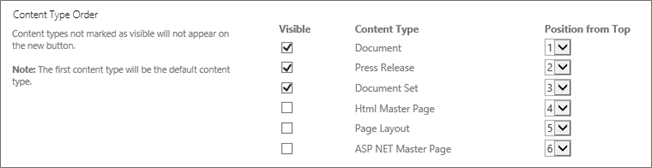
- Da biste uklonili vrstu sadržaja s gumba Novi dokument za popis ili biblioteku, poništite okvir Vidljivo .
- Da biste promijenili redoslijed kojim se određena vrsta sadržaja prikazuje na gumbu Novo , odaberite strelicu pokraj te vrste sadržaja u stupcu Položaj od vrha . Zatim odaberite broj narudžbe koji želite.
Odaberite U redu.
Uklanjanje vrste sadržaja s popisa ili iz biblioteke
Kada uklonite vrstu sadržaja s popisa ili iz biblioteke, korisnici više neće moći stvarati nove stavke te vrste sadržaja na popisu ni u biblioteci. Uklanjanjem vrste sadržaja s popisa ili iz biblioteke ne brišu se stavke stvorene iz te vrste sadržaja.
Brisanje vrste sadržaja
Ako popis ili biblioteka još nisu otvoreni, na traci za brzo pokretanje odaberite njezin naziv. Ako se naziv popisa ili biblioteke ne prikazuje, odaberite Postavke postavki
, odaberite Sadržaj web-mjesta, a zatim odaberite naziv popisa ili biblioteke.Na vrpci odaberite Popis ili Biblioteka.
U odjeljku Vrste sadržaja odaberite naziv vrste sadržaja koju želite ukloniti. Ako se vrste sadržaja ne prikazuju, odaberite Dodatne postavke pa u odjeljku Dopusti upravljanje vrstama sadržaja odaberite Da, a zatim odaberite U redu.
Napomena
Ako popis ili biblioteka nisu postavljeni tako da dopuštaju više vrsta sadržaja, odjeljak Vrste sadržaja neće se prikazivati na stranici Prilagodba popisa ili biblioteke.
U odjeljku Postavke odaberite Izbriši ovu vrstu sadržaja.
Kada vas se upita želite li zaista izbrisati tu vrstu sadržaja, odaberite U redu.