
Prilikom stvaranja biblioteke dokumenata sustava SharePoint možete postaviti zadanu vrstu datoteke koja će se otvarati prilikom stvaranja nove datoteke (možete, primjerice, datoteku programa PowerPoint postaviti kao zadanu vrstu datoteke za otvaranje). Možete i prilagoditi zadani predložak datoteke za tu biblioteku. Na primjer, možete stvoriti predložak programa Word s prilagođenim zaglavljima i podnožjima ili drugim prilagođenim značajkama te ga učiniti zadanim predloškom za tu biblioteku. Kada vi ili vaši korisnici stvorite novu datoteku, ona će se otvoriti u odgovarajućem programu s prilagođenim značajkama.
Napomena
Da biste mogli postaviti predložak, za biblioteku morate imati dozvole za potpunu kontrolu.
Postavljanje zadane vrste datoteke prilikom stvaranja biblioteke
Da biste vrstu datoteke postavili tako da se prazna datoteka otvara u odgovarajućem programu, slijedite korake u nastavku.
- Idite na web-mjesto na kojem želite stvoriti biblioteku.
- Odaberite Postavke,
 , a zatim Dodaj aplikaciju.
 - Odaberite biblioteku dokumenata.
- Odaberite Dodatne mogućnosti.
- Dodajte naziv, neobavezan opis, određivanje verzije i, ako je primjenjivo, želite li da biblioteka prima e-poštu.
- Na padajućem izborniku Predložak dokumenta odaberite zadani oblik i verziju datoteke.

- Odaberite Stvori.
Prilagodba zadanog predloška biblioteke dokumenata
Da biste prilagodili zadani predložak, slijedite korake u nastavku. Zadani predložak možete promijeniti na dva načina:
- Ako biblioteka dokumenata ili obrazaca sadrži zadani predložak datoteke za program kompatibilan sa sustavom SharePoint, zadani predložak možete urediti.
- U drugim programima ne možete izravno uređivati zadani predložak, ali možete kopirati novu datoteku predloška u mapu Obrasci biblioteke da biste naveli prilagođeni predložak.
Uređivanje zadanog predloška datoteke
Idite na web-mjesto na kojem se nalazi vaša biblioteka.
U sustavu SharePoint Server na vrpci odaberite karticu Biblioteka , a zatim Postavke biblioteke.
Za SharePoint u okruženju Microsoft 365 odaberite Postavke,, a zatim odaberite Postavke biblioteke.U sustavu SharePoint Server u odjeljku Opće postavke odaberite Napredne postavke.

Za SharePoint u okruženju Microsoft 365 odaberite Dodatne postavke biblioteke. Zatim odaberite Napredne postavke.
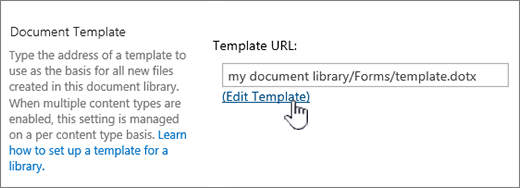
U odjeljku Predložak dokumenta , u polju URL predloška , odaberite Uredi predložak. Dogodit će se nešto od sljedećeg:
Ako je vaše web-mjesto dio pretplate na Microsoft 365, u ovom će se trenutku od vas možda zatražiti da unesete korisničko ime i lozinku za pretplatu na Microsoft 365.Biblioteka dokumenata Predložak će se otvoriti u aplikaciji kompatibilnoj sa sustavom SharePoint i pridruženoj vrsti datoteke trenutnog predloška. Word, primjerice, otvara se ako je zadani predložak Word predložak, a Excel ako je zadani predložak radni list programa Excel.
biblioteka obrazaca Predložak će se otvoriti u programu kompatibilnom sa sustavom SharePoint, bilo u programu za dizajniranje obrazaca utemeljenom na XML-u, kao što je InfoPath, ili u uređivaču XML-a.
Napomena
Ako su korisnici na vašem web-mjestu već ispunili obrasce koji su se temeljili na izvornom predlošku, razmislite kako promjene predloška mogu utjecati na te obrasce. Na primjer, dodavanje polja koje korisnici moraju ispuniti može uzrokovati pojavu pogrešaka u izvornim obrascima ispunjenima prije dodavanja polja.
Unesite željene promjene, a zatim spremite predložak. U sustavu SharePoint u okruženju Microsoft 365 spremite predložak pod novim nazivom datoteke. Zatvorite program ako ga više ne trebate otvoren ili prijeđite na web-mjesto.
Napomena
Za SharePoint u sustavu Microsoft 365 prilagođeni predložak mora imati drukčiji naziv datoteke od zadanog. Pomoću klijentske značajke spremanja u obliku spremite datoteku u mapu Obrasci pod novim nazivom datoteke. Primjerice, za Word, nemojte koristiti zadani naziv datoteke template.dotx.
Ovisno o programu za dizajniranje obrazaca, možda ćete morati ponovno objaviti predložak u biblioteku na web-mjestu iz programa.
Na web-mjestu pri dnu stranice s dodatnim postavkama biblioteke dokumenata ili obrazaca odaberite U redu.
Navođenje prilagođenog predloška datoteke
Stvorite i spremite prilagođeni predložak u programu kompatibilnom sa sustavom SharePoint. Zabilježite njezino mjesto, a zatim prijeđite u SharePoint.
Napomena
Ako zadani predložak dokumenta nema drugog naziva template.dotx, na popisu ni u biblioteci neće se prikazivati zadani predlošci.
Otiđite na web-mjesto koje sadrži biblioteku za koju želite odrediti prilagođeni predložak.
1. mogućnost: (iz modernog korisničkog sučelja biblioteke)
Novi > predložak Dodaj
2. mogućnost:
U ovom koraku morate koristiti Internet Explorer. U sustavu SharePoint u sustavu Microsoft 365, u gornjem desnom kutu, odaberite Svi dokumenti, a zatim odaberite Prikaži u Eksplorer za datoteke.
Za SharePoint Server odaberite karticu Biblioteka na vrpci, a zatim u grupi Povezivanje & izvoz odaberite Otvori pomoću programa Explorer.Važno
Ako se Eksplorer za datoteke ne otvara ili vam se prikazuje poruka o pogrešci, možda ćete u postavkama preglednika web-mjesto morati dodati kao pouzdano web-mjesto. Da biste saznali više, pročitajte Otvaranje u programu Explorer ili prikaz pomoću Eksplorer za datoteke u sustavu SharePoint.
U Eksplorer za datoteke pronađite prilagođeni predložak koji ste stvorili.
Desnom tipkom miša kliknite datoteku pa na izborničkom prečacu odaberite Kopiraj.
Odabirite gumb Natrag dok se ne vratite u biblioteku, a zatim odaberite mapu Obrasci da biste je otvorili.
Desnom tipkom miša kliknite prazno područje u prozoru mape pa na izborničkom prečacu odaberite Zalijepi.
Zatvorite Eksplorer za datoteke i vratite se na web-mjesto.
Na lijevoj strani odaberite Sadržaj web-mjesta.
Pronađite biblioteku dokumenata u odjeljku Sadržaj, postavite pokazivač miša iznad naziva, odaberite trotočje (...), a zatim Postavke.
Ako vam se te naredbe ne prikazuju, možda koristite klasični SharePoint. U tom slučaju otvorite biblioteku dokumenata, a zatim na vrpci odaberite karticu Biblioteka , a zatim Postavke biblioteke.U odjeljku Opće postavke odaberite Napredne postavke.
U sekciji Predložak dokumenta učinite nešto od sljedećeg:
Biblioteka dokumenata U polje URL predloška unesite adresu prilagođenog predloška. Mjesto je web-adresa predloška na web-mjestu koja je povezana s nazivom web-mjesta. Na primjer, ako se predložak zove Vodeni žig.dotx i dodate ga u mapu Obrasci u biblioteci dokumenata zajedničkih dokumenata , unijet ćete sljedeće:
Dijeljeni dokumenti/obrasci/vodeni žig.dotx
Biblioteka obrazaca U polje URL predloška unesite adresu prilagođenog predloška koji želite koristiti. Mjesto je web-adresa predloška na web-mjestu koja je povezana s nazivom web-mjesta. Na primjer, ako se predložak zove Orders.xml i dodate ga u mapu Obrasci u biblioteci obrazaca Kupnje , unijet ćete sljedeće:
Kupnje/Obrasci/Narudžbe.xsnNapomena
Ako postavke u okviru Predložak dokumenta nisu dostupne, administrator je možda postavio više vrsta sadržaja. Da biste vidjeli je li omogućeno više vrsta sadržaja, provjerite je li u odjeljku Dopusti upravljanje vrstama sadržaja odabrano Da? u odjeljku Vrste sadržaja neposredno iznad odjeljka Predlošci dokumenata. Ako jest, morat ćete urediti predložak za vrstu sadržaja.
Dodatne informacije o predlošcima datoteka u biblioteci dokumenata ili obrazaca
Evo nekoliko savjeta i smjernica za stvaranje i korištenje predložaka.
Vrste datoteka koje možete ili ne možete pohranjivati u biblioteci sustava SharePoint
Ovisno o datoteci koju imate u biblioteci, mogli biste naići na jednu od sljedećih situacija:
Files kompatibilne s tehnologijama sustava SharePoint Da bi korisnik u biblioteci dokumenata stvorio datoteku pomoću naredbe Novo, predložak datoteke mora biti stvoren u programu kompatibilnom sa sustavom SharePoint, kao što je Microsoft Office Word. Kada stvorite novu datoteku u biblioteci obrazaca, zadani program može biti program za dizajn obrazaca temeljen na XML-u kompatibilan sa sustavom SharePoint, kao što je Microsoft InfoPath.
Druge programske datoteke U većini drugih programa datoteku i dalje možete pohraniti u biblioteci i upravljati njome. No umjesto izravnog stvaranja datoteke iz biblioteke dokumenata, možete je stvoriti u programu te je poslije prenijeti u biblioteku.
Blokirane programske datoteke Pohrana nekih vrsta programskih datoteka kao što je .exe iz sigurnosnih je razloga blokirana za pohranu u biblioteci. Kako biste saznali više, pogledajte Vrste datoteka koje nije moguće dodati na popis ili biblioteku.
Dvije vrste biblioteka koje koriste predloške datoteka
Dvije vrste biblioteka koje koriste predloške jesu biblioteke dokumenata i obrazaca.
Biblioteke dokumenata Biblioteku dokumenata možete koristiti za pohranu različitih vrsta datoteka i upravljanje njima, uključujući dokumente, proračunske tablice, prezentacije, tekstne datoteke i druge vrste datoteka. Biblioteka dokumenata često je najčešće mjesto na web-mjestu na kojem možete stvarati, prikupljati i ažurirati datoteke te upravljati njima s članovima tima te ih zajednički koristiti s drugim suradnicima u tvrtki ili ustanovi. Biblioteku dokumenata možete koristiti kao spremište datoteka opće namjene ili je možete koristiti za određenu svrhu. Marketinški tim, primjerice, može imati vlastitu biblioteku dokumenata za materijale za planiranje, priopćenja za javnost i publikacije.
biblioteke obrazaca Biblioteka obrazaca omogućuje jednostavno zajedničko korištenje i praćenje obrazaca utemeljenih na XML-u koji se koriste za prikupljanje podataka. Možete, primjerice, stvoriti biblioteku obrazaca za obrasce izvješća o troškovima odjela. Predložak obrasca izvješća o troškovima pohranjuje se kao zadani predložak datoteke u biblioteci obrazaca. Svaki put kada netko stvori izvješće o troškovima, otvara predložak kao prazan obrazac koji sadrži raspored, polja i izračune izvješća o troškovima. Kad netko ispuni obrazac, podaci izvješća o troškovima (i samo podaci) spremaju se kao XML datoteka u biblioteku obrazaca. Odvajanjem podataka od obrasca mnogo je lakše svako izvješće o troškovima zasebno obraditi u drugim sustavima, spojiti podatke ili ih izvesti za daljnju obradu i analizu.
mjesto na koje se predlošci datoteka pohranjuju u biblioteci
Kada biblioteka dokumenata ili obrazaca sadrži zadani predložak datoteke, on se pohranjuje u mapu Obrasci biblioteke.
Otvorite biblioteku u Eksplorer za datoteke da biste vidjeli mapu Obrasci koja sadrži predložak datoteke za biblioteku.
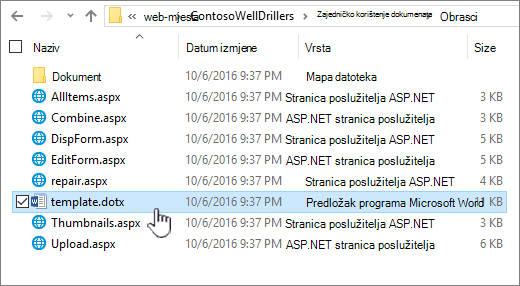
Biblioteka dokumenata po zadanom sadrži predložak datoteke pod nazivom template.dotx, ali tu datoteku po potrebi možete promijeniti. Da biste naveli neki drugi predložak, najprije ga morate stvoriti u programu kompatibilnom sa sustavom SharePoint, kao što je Word, a zatim ga spremiti u mapu Obrasci biblioteke. Zatim u biblioteci navedite adresu prilagođenog predloška.
Biblioteka obrazaca po zadanom se isporučuje s datotekom rezerviranog mjesta pod nazivom template.xml koju morate zamijeniti predloškom obrasca koji stvorite.
Stvaranje predloška datoteke za biblioteku obrazaca
Da biste stvorili ili prilagodili predložak u biblioteci obrazaca, možete koristiti program za dizajn obrazaca utemeljen na XML-u koji je kompatibilan sa sustavom SharePoint, kao što je InfoPath. Korištenje programa za dizajn obrazaca može imati i dodatne prednosti. Kada, primjerice, koristite InfoPath, možete učiniti sljedeće:
- Stvorite biblioteku obrazaca i predložak izravno iz programa InfoPath.
- Jednostavno uredite predložak obrasca i ponovno ga objavite u biblioteku obrazaca.
- spajanje pojedinačnih datoteka s XML podacima stvorenih iz nekih predložaka obrazaca radi daljnje obrade
- Pretvaranje područja XML podataka u stupce biblioteke u biblioteci obrazaca.
Kada korisnik stvori obrazac, on se po zadanom otvara u programu za uređivanje obrazaca kompatibilnom sa sustavom SharePoint na korisnikovu klijentskom računalu. Ako nije instaliran kompatibilan program, obrazac, ako je dizajniran za otvaranje u pregledniku, može se otvoriti u pregledniku. Ako želite, možete odrediti da se obrazac namijenjen otvaranju u pregledniku uvijek otvara u pregledniku. Zadano ponašanje možete promijeniti u postavki Otvaranje dokumenata u pregledniku u dodatnim postavkama biblioteke.
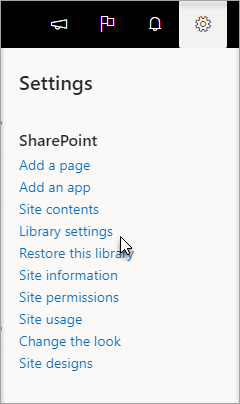 U sustavu SharePoint Online odaberite Postavke, a zatim Postavke biblioteke.
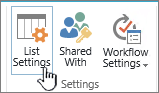 U sustavu SharePoint server na kartici Biblioteka na vrpci odaberite Postavke biblioteke
Postavke biblioteke dokumenata.
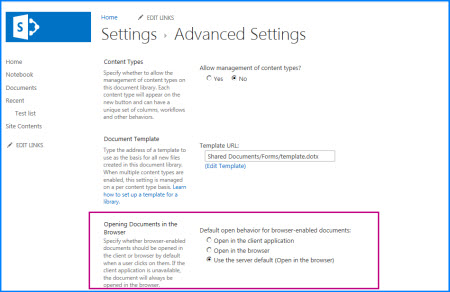
Otvorite dokumente u postavkama preglednika.
Postavljanje predložaka biblioteke dokumenata ili obrazaca pomoću vrsta sadržaja
Ako je omogućeno više vrsta sadržaja i za te vrste sadržaja navedeni su predlošci, biblioteka koristi predloške određene vrstama sadržaja, a ne zadani predložak datoteke. U tom slučaju, ako želite prilagoditi predloške za biblioteku, morate promijeniti vrste sadržaja. Dodatne informacije o vrstama sadržaja potražite u članku Uvod u vrste sadržaja i objavljivanje vrsta sadržaja.