
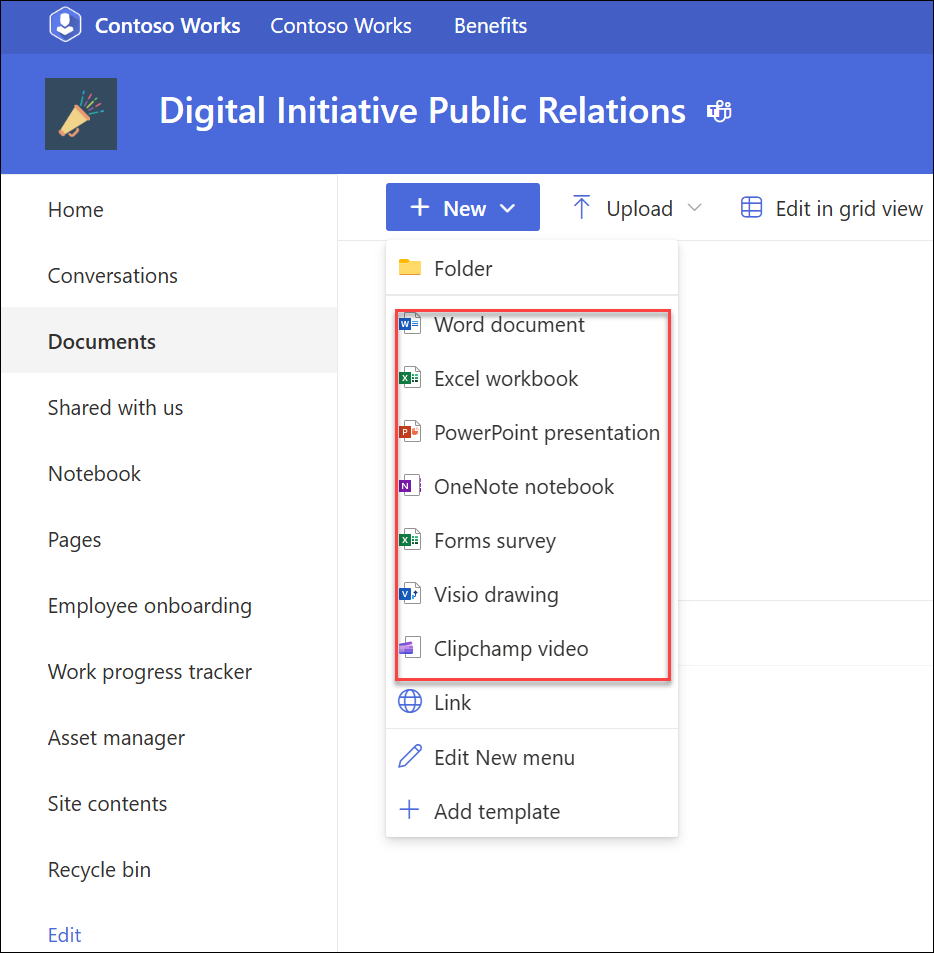
U biblioteci dokumenata možete stvoriti novu datoteku, a da pritom ne morate napustiti biblioteku. Neke od najčešće dostupnih datoteka obuhvaćaju sljedeće:
- Dokumenti programa Word
- Radne knjige programa Excel
- Prezentacije programa PowerPoint
- Bilježnice programa OneNote
- Obrasci za Excel
Vrsta datoteke koju možete stvoriti ovisi o predlošcima koje je vlasnik ili administrator web-mjesta povezao s bibliotekom.
Stvaranje nove datoteke u biblioteci dokumenata
Idite na mjesto u biblioteci dokumenata gdje želite stvoriti novu datoteku. Ako morate stvoriti novu mapu za pohranu datoteke, pročitajte odjeljak Stvaranje mape u biblioteci dokumenata.
Na glavnom izborniku biblioteke dokumenata odaberite + Novo , a zatim odaberite vrstu datoteke koju želite stvoriti.
Napomena
- Odabir vrste datoteke može varirati. Na primjer, web-mjesto prikazano na snimci zaslona korisnicima omogućuje dodavanje novih Visio i Clipchamp videozapisa.
- Ako u biblioteci želite stvoriti dodatnu vrstu datoteke, obratite se administratoru ili vlasniku web-mjesta.
- Da biste postojeće datoteke prenijeli u biblioteku dokumenata, pročitajte članak Prijenos datoteka i mapa u biblioteku dokumenata.
- Da biste dodali vezu u biblioteku dokumenata, pročitajte članak Dodavanje veze u biblioteci dokumenata.
Na novoj kartici otvorit će se nova prazna datoteka. Dodajte tekst ili druge stavke koje želite u datoteku.
Nova datoteka automatski se sprema u biblioteku dokumenata i prikazat će se na popisu datoteka. Datoteka ima generički naziv. Kada završite, vratite se na karticu biblioteke dokumenata.
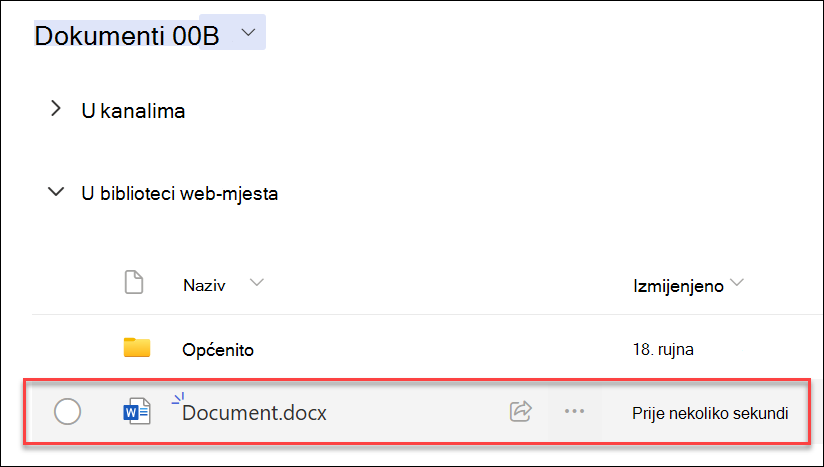
Ako ne vidite datoteke u biblioteci, osvježite preglednik.
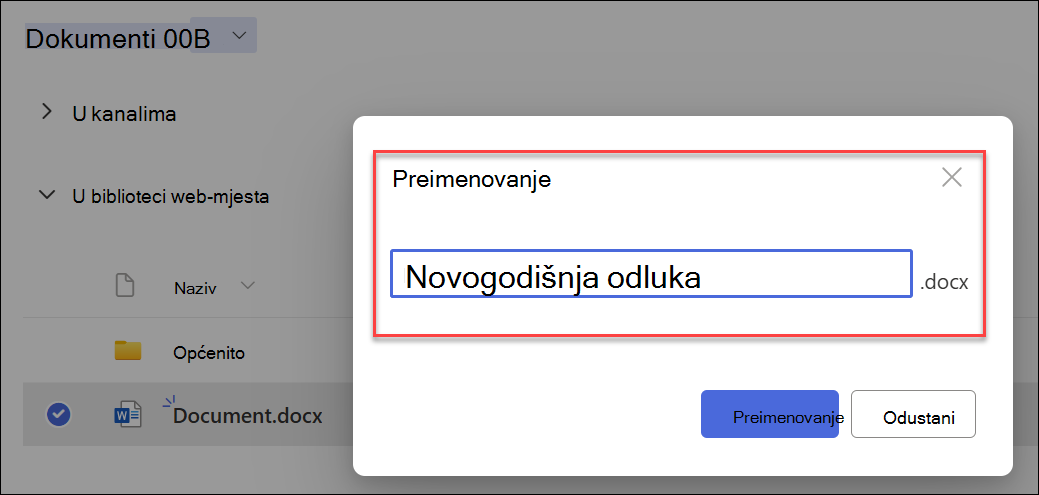
Da biste preimenovali datoteku, odaberite trotočje Pokaži još radnji pokraj dokumenta, a zatim odaberite Preimenuj.

Unesite naziv, a zatim odaberite Preimenuj.
Dodatni koraci koji mogu biti potrebni
- Ovisno o postavkama biblioteke, možda će se od vas prilikom spremanja zatražiti dodatne informacije o datoteci. Može se, primjerice, od vas zatražiti da odaberete vrstu sadržaja datoteke ili unesete dodatne pojedinosti o datoteci.
- Ako datoteku spremate u biblioteku u kojoj je obavezna odjava datoteka, ona je najprije odjavljena vama. Da bi datoteku mogu uređivati drugi korisnici, morate je prijaviti.
- Ako je za biblioteku potrebno odobrenje sadržaja, možda ćete morati odobriti datoteku da bi bila vidljiva svima koji imaju dozvolu za prikaz datoteka u biblioteci.