
| Ugrađena aplikacija biblioteke resursa sustava SharePoint unaprijed je konfigurirana za pomoć pri upravljanju obogaćenim medijskim sadržajima, kao što su slikovne, zvučne i videodatoteke. Značajka biblioteka resursa:
|
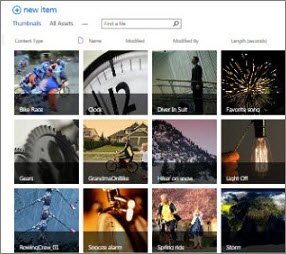
Slike prikazane kao minijature u sustavu SharePoint |
|---|
Napomena
Budući da su videoiskustva poboljšana u sustavu SharePoint Online u sklopu nove verzije servisa Microsoft Stream, poboljšana videoiskustva sada su dostupna za sve videodatoteke prenesene u normalnu biblioteku dokumenata u sustavu SharePoint, u aplikacijama Microsoft Teams, Viva Engage ili OneDrive.
Stvaranje biblioteke resursa
Napomena
Ako ne vidite biblioteku resursa kao mogućnost u ugrađenim aplikacijama, obratite se administratoru sustava SharePoint da biste provjerili jesu li one dostupne za vaše web-mjesto.
Otvorite web-mjesto na kojem želite stvoriti biblioteku.
Na traci za brzo pokretanje kliknite Sadržaj web-mjesta ili Postavke,
 , a zatim Sadržaj web-mjesta.
Odaberite + Nova>aplikacija. U klasičnom sučelju pogledajte odjeljak Popisi, biblioteke i druge aplikacije, a zatim odaberite Dodaj aplikaciju.
Da biste stvorili biblioteku resursa, morate imati dozvolu za stvaranje popisa. Ako nemate odgovarajuće dozvole, nećete vidjeti izbornik + Novo ni vezu Dodaj aplikaciju .U odjeljku Aplikacije koje možete dodati kliknite Biblioteka resursa.

U dijaloškom okviru Dodavanje biblioteke resursa upišite naziv biblioteke, a zatim kliknite Stvori.
Prijenos, uređivanje, prikaz svojstava, brisanje resursa
Sve su te značajke obuhvaćene u sljedećem članku:
Prijenos videozapisa, audiozapisa ili slika u biblioteku resursa
Feature overview of the Asset Library
Biblioteka resursa vrsta je biblioteke dokumenata s dodatnim funkcijama koje podržavaju pohranu i organiziranje obogaćenih medijskih sadržaja, primjerice slikovnih, zvučnih i videodatoteka.
Predložak biblioteke resursa ima sljedeće značajke:
- Prikazi usmjereni na minijature Biblioteka resursa po zadanom koristi prikaz Minijature, u kojem se prikazuju male minijature resursa u biblioteci. Taj prikaz olakšava brzo pregledavanje slika i videodatoteka.
- Prekrivajući oblačići U prikazu minijatura naziv datoteke prikazuje se na crnoj prekrivajućoj ploči pri dnu minijature. Kada postavite pokazivač iznad minijature, to se preklapanje pomiče prema gore, prekriva minijaturu i otkriva gumbe koje je moguće kliknuti. Jedan gumb omogućuje odabir datoteka, a drugi otvara ploču s pojedinostima s više mogućnosti.
- Podrška za podcasting putem RSS-a RSS značajku biblioteke resursa možete koristiti za postavljanje podcastinga za audiodatoteke ili videodatoteke pohranjene u biblioteci resursa. Korisnici web-mjesta mogu se pretplatiti na RSS sažetak sadržaja biblioteke da bi primali novi sadržaj koji se dodaje putem podcasta. Da biste saznali kako dodati audiozapis ili videoprikaz u objavu u sažetku sadržaja vijesti, pročitajte članak Dodavanje značajki u objavu u sažetku sadržaja novosti.
- Vrste sadržaja digitalnih resursa Biblioteka resursa unaprijed je konfigurirana tako da podržava vrste sadržaja za slikovne, videodatoteke i audiodatoteke. Te vrste sadržaja obuhvaćaju stupce koji omogućuju praćenje metapodataka specifičnih za obogaćene medijske resurse. Dodatne informacije o vrstama sadržaja potražite u članku Uvod u vrste sadržaja i objavljivanje vrsta sadržaja
- Automatsko izdvajanje metapodataka za slikovne datoteke Kada slikovne datoteke prenesete u biblioteku resursa, svi postojeći metapodaci za datoteku izdvajaju se i povećavaju u sve dostupne odgovarajuće stupce u biblioteci. Automatsko izdvajanje metapodataka podržano je za sljedeće vrste slikovnih datoteka: BMP, GIF, ICO, JPEG, PNG i TIFF.