
Dokumenti i mape koje pohranite na OneDrive za tvrtku ili obrazovnu ustanovu privatni su dok ih ne odlučite zajednički koristiti. U biblioteci web-mjesta možete omogućiti zajedničko korištenje određenih dokumenata i mapa s osobama koje inače nemaju pristup web-mjestu. Prilikom omogućivanja zajedničkog korištenja dokumenata i mapa možete odrediti hoće li ih drugi korisnici moći uređivati ili samo pregledavati.
Zajedničko korištenje dokumenta ili mape
- Idite na OneDrive za tvrtku ili obrazovnu ustanovu ili u biblioteku web-mjesta u kojoj se nalazi dokument za koji želite omogućiti zajedničko korištenje.
- Odaberite trotočje (...) pokraj dokumenta ili mape da biste otvorili oblačić s dokumentom, a zatim odaberite Zajedničko korištenje.

- U dijaloškom okviru Zajedničko korištenje upišite imena ili adrese e-pošte osoba s kojima želite zajednički koristiti dokument ili mapu.
- Odaberite postavku dozvole za sve osobe s kojima se dokument ili mapa zajednički koristi.
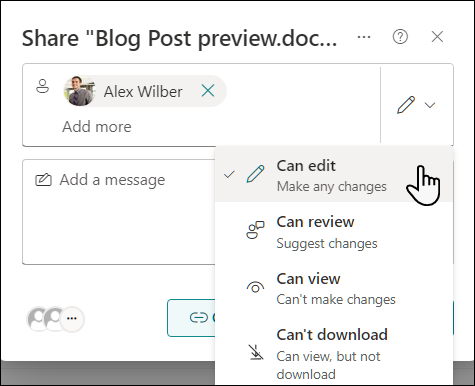
- Ako želite, upišite poruku koju želite umetnuti u poruku e-pošte koja se šalje svim pozvanim osobama. Poruka e-pošte sadrži vezu na zajednički dokument.
- Kada budete spremni, odaberite Pošalji. Svim će se primateljima poslati obavijest o zajedničkom korištenju dokumenta ili mape te poruke koje ste uvrstili.
Najčešća pitanja
- Kako stvoriti vezu na dokument ili mapu koja se može zajednički koristiti?
- Kako omogućiti zajedničko korištenje dokumenta ili mape sa svima u tvrtki ili ustanovi?
- Kako drugi korisnici mogu pronaći dokumente ili mape za koje sam omogućio zajedničko korištenje sa svima?
- Kako vidjeti s kime zajednički koristim dokument ili mapu?
- Kako prekinuti zajedničko korištenje dokumenta ili mape?
Kako stvoriti vezu na dokument ili mapu koja se može razmjenjivati?
Na servisu OneDrive za tvrtke ili obrazovne ustanove možete stvoriti vezu za zajedničko korištenje koju možete podijeliti drugima:
Nakon otvaranja dijaloškog okvira Zajedničko korištenje i postavljanja dozvola (pogledajte odjeljak Zajedničko korištenje dokumenta ili mape), odaberite Kopiraj vezu. Zadanom postavkom dokument ili mapu možete omogućiti svima iz tvrtke ili ustanove pristup dokumentu ili mapi s dozvolama koje ste postavili.

Da biste pristupili postavkama veze, odaberite ikonu postavki desno od mogućnosti Kopiraj vezu.

U postavkama veze možete odabrati za koga će veza funkcionirati, promijeniti razinu dozvola i postaviti datum isteka veze.

Kako omogućiti zajedničko korištenje dokumenta sa svima u tvrtki ili ustanovi?
Na servisu OneDrive za tvrtke ili obrazovne ustanove dva su načina zajedničkog korištenja dokumenta sa svima:
- Koristite dijaloški okvir Zajedničko korištenje. Slijedite prethodno opisane upute za omogućivanje zajedničkog korištenja dokumenta ili mape, ali u polje Naziv upišite Svi

- Stvorite mapu "Zajednički se koristi sa svima" (ili sličnog naziva) i smjestite dokumente u tu mapu kada ih stvorite. Da biste stvorili mapu, kliknite + Nova>nova mapa. Kada je stvorite, mapu možete omogućiti za zajedničko korištenje s ostalima.

Okvir Zajedničko korištenje omogućuje odabir mogućnosti kao što je „Svi osim vanjskih korisnika”. Ako tvrtka ili ustanova dopušta zajedničko korištenje s vanjskim korisnicima, omogućivanje zajedničkog korištenja sa "svima" obuhvaća vanjske korisnike: osobe izvan tvrtke ili ustanove koje ste vi ili netko drugi iz tvrtke ili ustanove prethodno pozvali na zajedničko korištenje dokumenata kao gosti.
Ako imate mapu Zajednički se koristi sa svima koja vam je dodijeljena, svi dobivaju dozvolu za uređivanje dokumenata koje smjestite u mapu Zajednički se koristi sa svima, osim ako promijenite postavku dozvole ili je vaš OneDrive za tvrtku ili obrazovnu ustanovu stvoren prije lipnja 2014. Ako je OneDrive za tvrtke ili obrazovne ustanove stvoren prije tog datuma, mapa Zajednički se koristi sa svima stvara se s dozvolama samo za prikaz. Postavku dozvole možete u svakom trenutku promijeniti slijedeći upute za omogućivanje zajedničkog korištenja za mapu u prethodnom dijelu članka.
Kako drugi korisnici mogu pronaći dokumente i mape za koje sam omogućio zajedničko korištenje sa svima?
Dokumenti za koje omogućite zajedničko korištenje sa svima neće se prikazivati u prikazu Zajednički se koristi sa mnom na servisu OneDrive za tvrtku ili obrazovnu ustanovu. Zašto? Ovisno o veličini tvrtke ili ustanove, mogu postojati stotine, čak i tisuće dokumenata koje svi zajednički koriste. Uz to, možda nije poželjno svima u tvrtki ili ustanovi poslati poruku e-pošte s pozivnicom za zajedničko korištenje.
Drugi korisnici te dokumente mogu pronaći na sljedeće načine:
Slijeđenjem veze koju im izravno pošaljete e-poštom.
URL svakog dokumenta možete generirati ili dohvatiti tako da odaberete trotočje (...) s desne strane dokumenta, a zatim odaberete Kopiraj vezu.

Kopirajte i zalijepite URL u poruku e-pošte naslovljenu na osobe koje želite obavijestiti.pomoću okvira za pretraživanje koji se nalazi pri vrhu stranice.
U ovom primjeru Adele Vance pretražuje na temelju ključne riječi "međunarodni marketing" da bi pronašla relevantne dokumente za koje joj je u tvrtki ili ustanovi omogućeno zajedničko korištenje.
Kako vidjeti s kim zajednički koristim dokument?
Odaberite trotočje (...) pokraj dokumenta koji vas zanima, a zatim odaberite Upravljanje pristupom.
Navedena su imena osoba s kojima zajednički koristite dokument, broj osoba s pristupom i njihove dozvole. Možete se pomicati po popisu da biste vidjeli sva imena ili pomoću polja za pretraživanje pronaći određenu osobu.

Savjet
Ako biblioteka na kojoj radite ima stupac Zajedničko korištenje , odaberite tekst da biste otvorili dijaloški okvir Upravljanje pristupom .

Grupe za koje je omogućeno zajedničko korištenje bit će prikazane na kartici grupa. Odaberite karticu Grupe pri vrhu popisa da biste vidjeli sve grupe u tvrtki ili ustanovi koje imaju pristup dokumentaciji i njihove dozvole.
Ako su za dokument generirane veze koje se mogu zajednički koristiti, one će se pojaviti na kartici Veze. Odaberite karticu Veze pri vrhu popisa da biste vidjeli sve veze generirane za dokument, tko ima pristup i razinu dozvola.

Kako prekinuti zajedničko korištenje dokumenta ili mape?
Da biste dokument ili mapu ponovno učinili privatnima, prekinite njihovo zajedničko korištenje.
Da biste prekinuli zajedničko korištenje s pojedincem ili grupom:
Pristup dijaloškom okviru Upravljanje pristupom (radi pristupa pogledajte članak Kako vidjeti s kime zajednički koristim dokument ).
U dijaloškom okviru Upravljanje pristupom odaberite dozvole za osobu kojoj želite onemogućiti zajedničko korištenje.
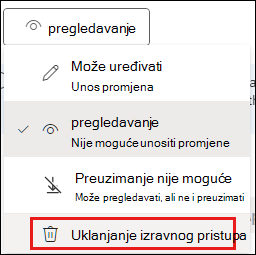
Odaberite mogućnost Ukloni izravni pristup s popisa dozvola.
Da biste deaktivirali vezu za zajedničko korištenje:
Pristup dijaloškom okviru Upravljanje pristupom (radi pristupa pogledajte članak Kako vidjeti s kime zajednički koristim dokument ).
U dijaloškom okviru Upravljanje pristupom odaberite karticu veze .
Odaberite ikonu Ukloni vezu da biste izbrisali vezu.

Kad se od vas zatraži potvrda, odaberite Ukloni .
Da biste potpuno prekinuli zajedničko korištenje:
Pristup dijaloškom okviru Upravljanje pristupom (radi pristupa pogledajte članak Kako vidjeti s kime zajednički koristim dokument ).
U dijaloškom okviru Upravljanje pristupom odaberite Prestani zajednički koristiti.

Kad se od vas zatraži potvrda, odaberite Zaustavi zajedničko korištenje .
Napomena
Odabirom mogućnosti Zaustavi zajedničko korištenje uklonit će se SVI zajednički korišteni sadržaji s odabranim dokumentom ili datotekom, uključujući pojedince, grupe, i deaktivirat će se sve generirane veze za zajedničko korištenje.