
Kada stvorite popis iz predloška na servisu Microsoft Lists ili u sustavu SharePoint, možete ga brzo pretvoriti u poslovnu aplikaciju koja automatizira zadatke. Nekoliko predložaka popisa, primjerice, sadrži tijek servisa Power Automate koji vam šalje podsjetnik kada se približava krajnji rok. Kada stvorite popis iz predloška koji sadrži značajke poslovne aplikacije, morat ćete dovršiti postavljanje tijekova koji se isporučuju s predloškom.
Stvaranje popisa iz predloška
U aplikaciji Microsoft Lists odaberite + Novi popis da biste otvorili birač Stvaranje popisa.
Na početnoj stranici web-mjesta sustava SharePoint odaberite +>Novi popis.
Odaberite predložak koji sadrži dodatne značajke poslovne aplikacije, a zatim Koristi predložak. (U ovom se primjeru prikazuje predložak za praćenje rada. Ostali predlošci sa značajkama poslovne aplikacije obuhvaćaju Planer sadržaja i Praćenje zapošljavanja.)
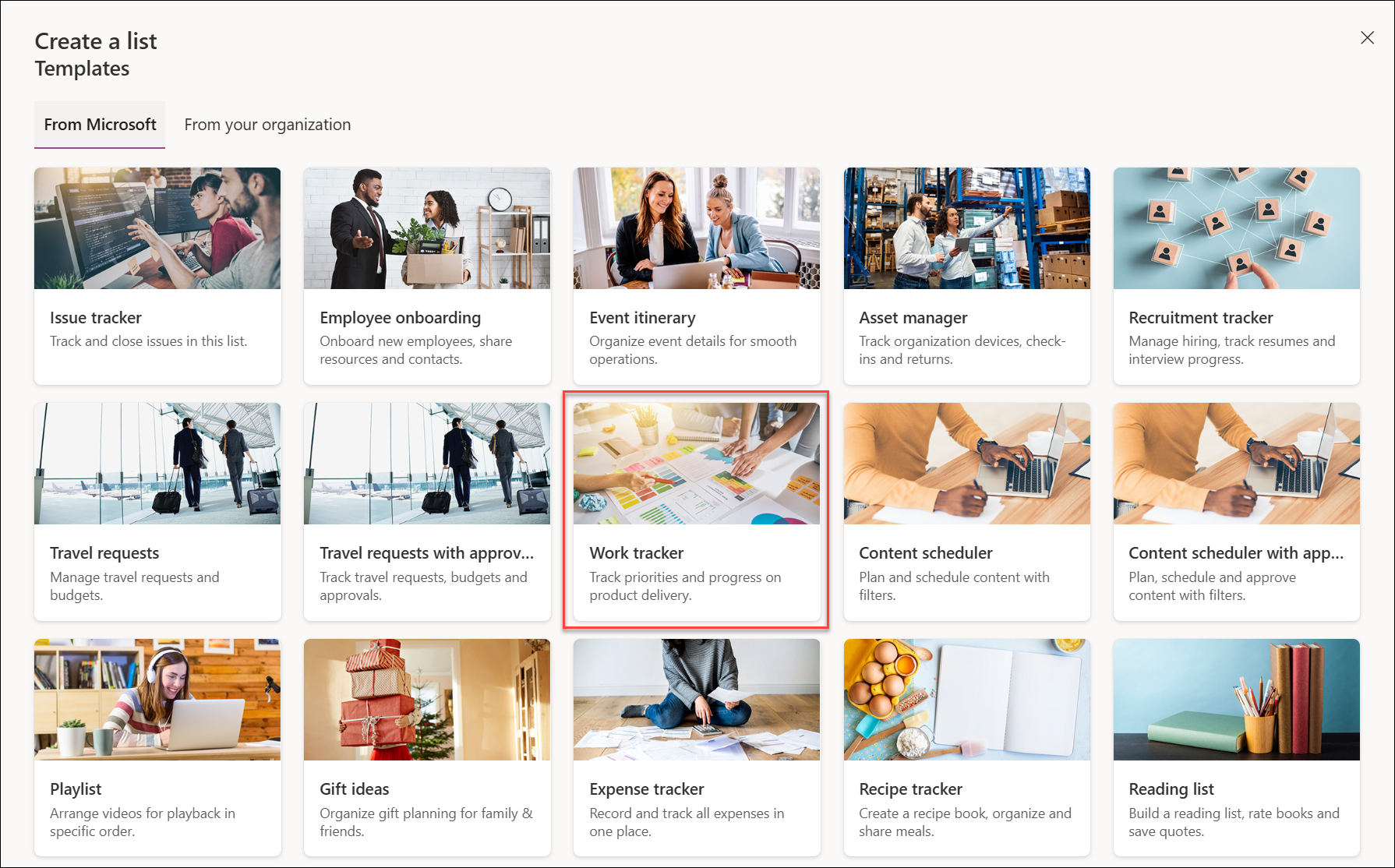
Ako ne vidite željeni predložak, odaberite Natrag da biste se vratili na birač Stvaranje popisa. Pojedinosti o dostupnim predlošcima potražite u članku Popis predložaka.
Unesite naziv popisa i (neobavezan) opis te odaberite boju i ikonu.
U okviru Spremi u (dostupno samo ako ste započeli sa servisa Microsoft Lists) obavezno odaberite web-mjesto sustava SharePoint jer ugrađene značajke poslovne aplikacije nisu obuhvaćene predlošcima koje spremate u Moje popise.
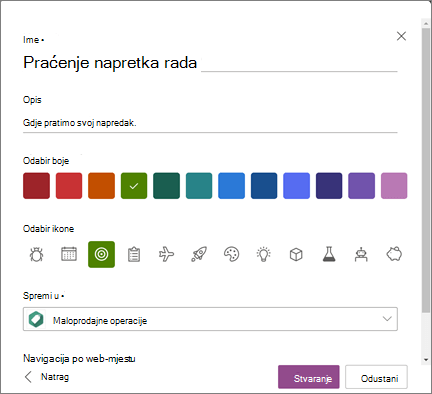
Odaberite Stvori.
Napomena
Kada prvi put koristite predložak, kao naziv popisa možete koristiti naziv predloška. Nakon toga morat ćete ažurirati naziv u nešto jedinstveno.
Dovršavanje postavljanja predloška
Kad završite stvaranje novog popisa iz predloška koji sadrži značajke poslovne aplikacije, dobit ćete podsjetnik da završite s postavljanjem popisa.
U dijaloškom okviru Još malo, odaberite Dalje.
Savjet
Ako ste već odabrali Učini to kasnije, možete odabrati Završi postavljanje na naredbenoj traci pri vrhu popisa.
Na zaslonu Postavljanje veza za tijekove servisa Power Automate provjerite jesu li postavljene sve veze s drugim aplikacijama koje ovaj tijek koristi pa odaberite Dalje. (Pokraj svake aplikacije potražite oznaku zelene kvačice.)
Napomena
Taj se zaslon možda neće prikazati u slučajevima kada su sve veze već postavljene.
Prikazat će se zaslon Ažuriranje koji govori da možete zatvoriti ovaj zaslon i početi koristiti popis dok čekate. Nastavite i odaberite Zatvori i poslat ćemo vam poruku e-pošte kada završi.