
Za slanje poruke e-pošte nakon dodavanja stavke popisa u nekim verzijama sustava SharePoint potrebno je puno koraka, a pojedinosti slijede. No ako koristite najnoviju verziju sustava SharePoint, tijek možete dodati izravno s popisa. Predložak tijeka za slanje poruke e-pošte prilikom dodavanja stavke popisa obuhvaća osnovne korake potrebne za brz početak rada.
Napomena
- Tijekovi rada sustava SharePoint 2010 povučeni su iz upotrebe od 1. kolovoza 2020. za nove klijente, a uklonjeni su s postojećih 1. studenog 2020. Ako koristite tijekove rada sustava SharePoint 2010, preporučujemo migraciju na Power Automate ili druga podržana rješenja. Dodatne informacije potražite u članku povlačenje tijeka rada sustava SharePoint 2010.
- Tijek rada sustava SharePoint 2013 zastario je od travnja 2023. i bit će isključen za nove klijente od 2. travnja 2024. Bit će uklonjen iz postojećih klijenata i bit će u potpunosti povučen iz upotrebe od 2. travnja 2026. Ako koristite tijek rada sustava SharePoint 2013, preporučujemo migraciju na Power Automate ili druga podržana rješenja. Dodatne informacije potražite u članku Povlačenje tijeka rada sustava SharePoint 2013 u okruženju Microsoft 365.
- Primanje obavijesti može potrajati do 4 sata.
Slanje e-pošte iz tijeka rada
- Slanje osnovne poruke e-pošte iz tijeka rada
- Dinamički odabir korisnika ili grupa koje primaju poruku
- Uvrsti podatke o trenutnoj stavci
- Uvrsti statičnu hipervezu
- Uvrsti hipervezu na trenutnu stavku
- Uvrsti sliku
- Prepoznavanje mogućnosti koje nisu podržane
Slanje osnovne poruke e-pošte iz tijeka rada

Pomoću akcije Pošalji poruku e-pošte u značajci Workflow Designer možete postaviti prilagođeni tijek rada tako da šalje poruke e-pošte vama ili bilo kojem drugom navedenom korisniku ili grupi. Dostupna polja za poruku e-pošte jesu Prima,Kopija, Predmet i Tijelo. Ta polja mogu sadržavati statični tekst i tekst generiran dinamički iz pretraživanja tijeka rada.
Akciju slanja poruke e-pošte možete koristiti za generiranje raznih vrsta poruka e-pošte, uključujući obavijesti kada tijek rada dosegne određene faze ili izvrši određene radnje (uključujući cjelokupno pokretanje i zaustavljanje tijeka rada) te podsjetnike o zadacima koji nisu dovršeni do krajnjeg roka.
Napomena
Da bi tijek rada mogao slati e-poštu, postavke izlazne e-pošte moraju biti konfigurirane na poslužitelju. Ako ne znate koje su trenutne postavke e-pošte poslužitelja, obratite se administratoru poslužitelja. Dodatne informacije o postavkama izlazne e-pošte potražite u odjeljku Vidi također .
U ovom ćete primjeru tijek rada postaviti tako da vam šalje obavijest e-poštom svaki put kada se pokrene na novoj stavci. Koristite verziju programa SharePoint Designer koja odgovara verziji sustava SharePoint Server. Na primjer, za SharePoint Server 2010 koristite SharePoint Designer 2010. Za sve verzije nakon sustava SharePoint Server 2010, uključujući SharePoint Server 2016 i SharePoint u sustavu Microsoft 365, koristite SharePoint Designer 2013. Preuzmite SharePoint Designer 2013 iz Microsoftova centra za preuzimanje. Dodatne informacije potražite u odjeljku Također.
Otvorite SharePoint Designer 2013 i povežite se s web-mjestom sustava SharePoint
SharePoint Designer 2013 instalira se kao aplikacija sustava Office 2013. Da biste otvorili SharePoint Designer 2013 i povezali se s web-mjestom sustava SharePoint, slijedite ove korake:
- Da biste otvorili SharePoint Designer 2013, odaberite ga na izborniku Start. Odaberite ikonu>StartSvi programi>Microsoft Office 2013>SharePoint Designer 2013.
- Na početnoj stranici programa SharePoint Designer 2013 odaberite Otvori web-mjesto.
- Unesite web-mjesto sustava SharePoint s kojim se želite povezati, primjerice, http://www.contoso.com/sites/a-sharepoint-site.
- Da biste otvorili web-mjesto, odaberite Otvori.
- Ako se to od vas zatraži, unesite vjerodajnice. (Ako sigurnost nije integrirana u računalo na koje ste se prijavili, zatražit će se da unesete vjerodajnice.) Morate koristiti vjerodajnice s kojima možete pristupiti web-mjestu sustava SharePoint.
Stvorite tijek rada Popis utemeljen na platformi tijeka rada sustava SharePoint
- In the navv pane, select Workflows node.
- U odjeljku Novo na kartici Tijekovi rada odaberite padajući izbornik Popis tijekova rada .

- Odaberite popis koji želite pridružiti novom tijeku rada.
- U dijaloškom okviru Stvaranje popisa tijeka rada unesite naziv i opis tijeka rada, a zatim provjerite je li vrsta platforme postavljena na tijek rada sustava SharePoint 2013.

- Da biste stvorili tijek rada, odaberite U redu.
Sada kad je tijek rada stvoren, možete dodati akcije, uvjete, faze, korake i petlje da biste izgradili tijek rada. Te komponente tijeka rada dostupne su na vrpci programa SharePoint Designer 2013.

Napomena
Ako tijek rada sustava SharePoint 2013 ne vidite kao dostupnu vrstu platforme, Upravitelj tijekovima rada nije konfiguriran za rad s farmom sustava SharePoint. Da biste riješili taj problem, pročitajte članak Konfiguriranje upravitelja tijeka rada za rad s farmom sustava SharePoint Server 2013.
Dodatne informacije o popisu dostupnih akcija tijeka rada potražite u odjeljku Također.
Stvaranje akcije za slanje poruke e-pošte
Odaberite Akcije, a zatim Pošalji poruku e-pošte.
U akciji odaberite ove korisnike.

U dijaloškom okviru Definiranje poruke e-pošte odaberite korisnike iz postojećih grupa Korisnici i grupe ili unesite vlastitu adresu e-pošte u polje Primatelj .
Napomena
- Da biste poslali poruku e-pošte na vanjsku adresu e-pošte, morate imati mogućnost dohvaćanja informacija s odgovarajućeg poslužitelja e-pošte.
- Adresa primatelja e-pošte može biti ili određena, statična adresa (na primjer, NORTHWINDTRADERS\junmin ili junmin@northwindtraders.com) ili pretraživanje tijeka rada za informacije o varijablama. Dodatne informacije o korištenju pretraživanja tijeka rada za dinamičko adresiranje poruka e-pošte poslanih iz tijeka rada umjesto o korištenju statičnih adresa potražite u odjeljku Dinamički odabir korisnika ili grupa koje primaju poruku.
- Adresa pošiljatelja prikazane e-pošte uvijek je adresa e-pošte administratora poslužitelja, osim ako administrator poslužitelja ne promijeni adresu pošiljatelja trenutne web-aplikacije ili svih web-aplikacija. Da biste saznali više, pročitajte članak Konfiguriranje izlazne e-pošte za određenu web-aplikaciju.
U polje Predmet unesite predmet poruke e-pošte, a da biste definirali traženje tijeka rada za željeni tekst ovdje, odaberite Prikaži vezu podataka
 .
.Napomena
Da bi se tijek rada ispravno kompilirao, morate unijeti neki unos u polje Predmet .
U veliki okvir ispod polja Predmet unesite ili zalijepite tekst tijela poruke e-pošte.

Odaberite U redu.
Odabir akcije>Prelazak na fazu.
Odaberite završetak tijeka rada.

Odaberite Objavi.

U sljedećim odjeljcima potražite naprednije mogućnosti izmjene sadržaja e-pošte.
Dinamički odabir korisnika ili grupa koje primaju poruku
Ako u polja Prima i Kopija e-pošte navedete statične adrese, u bilo kojem trenutku kada morate promijeniti primatelje, morate otvoriti tijek rada u značajci Workflow Designer i ručno unijeti promjene. Ako se adrese često mijenjaju, bolje je koristiti pretraživanja tijeka rada u poljima Primatelj i Kopija. Pretraživanja mogu referencirati adrese iz polja u trenutnoj stavci, iz polja u stavci u nekom drugom popisu ili biblioteci ili iz varijabli tijeka rada.
Korištenje prilagođenog popisa za pohranu adresa primatelja
Ako se primatelji mijenjaju u određenim vremenskim razmacima, ali ne toliko često da bi ih se moralo navesti na obrascu za pridruživanje svaki put kada se tijek rada pokrene, možete stvoriti prilagođeni popis primatelja koji sadrži po jednu stavku popisa za svaki tijek rada koji se poziva na njega, a zatim stvoriti stupce u koje možete pohraniti adrese na koje će se slati svaka poruka e-pošte pojedinog tijeka rada. Kad se promijene primatelji za bilo koju poruku tijeka rada, sve što trebate učiniti je promijeniti adrese u odgovarajućem polju u stavci popisa Primatelji za taj tijek rada.
Važno
Stupci u koje spremate adrese e-pošte tijeka rada mogu biti jedan redak teksta, više redaka teksta ili stupci vrste osoba ili grupa. Ako koristite stupac Osoba ili Grupa, u svakom polju na koje će se referirati tijek rada za adrese e-pošte moguće je unijeti samo po jedan unos. Kada stvarate stupac, svakako odaberite Ne u odjeljku Dopusti višestruke odabire. Ako tu vrstu stupca želite koristiti za navođenje većeg broja primatelja, stvorite grupu sustava SharePoint koja uključuje osobe kojima želite da tijek rada upućuje poruku e-pošte, a zatim odredite grupu u polju. Kada stvarate stupac, svakako odaberite Osobe i grupe u odjeljku Dopusti da se odabere. Dodatne informacije o stvaranju popisa i dodavanju stupaca potražite u članku Vidi također.
Napomena
Prilikom stvaranja grupa sustava SharePoint provjerite ima li svaka grupa barem dozvole za čitanje web-mjesta te da u području Postavke grupe na stranici Nova grupa u odjeljku Tko može vidjeti članstvo grupe odaberite Svi.
Da biste koristili pretraživanje tijeka rada na prilagođenom popisu primatelja:
U pregledniku, stvorite prilagođeni popis naziva Primatelji pomoću sljedeća tri stupca:
- Promijenite naziv zadanog stupca Naziv na Naziv tijeka rada. Ostavite sve ostale opcije nepromijenjene. Dodatne informacije o promjeni stupca na popisu ili u biblioteci potražite u članku Vidi također.
- Dodavanje stupca Osoba ili Grupa s nazivom Primatelj. U ovom stupcu dopustite odabir osoba i grupa, ali nemojte dopustiti višestruke odabire. Ostavite sve ostale opcije nepromijenjene. Dodatne informacije o stvaranju stupca na popisu ili u biblioteci potražite u članku Vidi također.
- Dodavanje stupca Jedan redak teksta s nazivom Kopija. Ostavite sve ostale opcije nepromijenjene.
Na popisu primatelja stvorite novu stavku, a zatim učinite sljedeće:
- U polje Naziv tijeka rada unesite Pregled dokumenta koji je naziv primjera tijeka rada koji se koristi ovdje.
- U polju Primatelj odaberite
 , a zatim u dijaloškom okviru Odabir People and Groups odaberite jednu osobu ili grupu na koju želite uputiti adresu e-pošte.
 - U polje Kopija unesite adrese e-pošte primatelja na koje želite upisati kopije, a više adresa razdvojite točkom sa zarezom.
Odaberite Akcije, a zatim Pošalji poruku e-pošte.
U radnji odaberite ove korisnike.
U dijaloškom okviru Definiranje poruke e-pošte na kraju okvira Prima kliknite gumb Adresar
U dijaloškom okviru Odabir korisnika na popisu Ili odaberite s postojećeg popisa Korisnici i grupe odaberite Pretraživanje tijeka rada za korisnika, a zatim Dodaj.
U dijaloškom okviru Pretraživanje za osobu ili grupu odaberite sljedeće mogućnosti:
- Izvor podataka: Primatelji ili naziv prilagođenog popisa.
- Polje iz izvora: Primatelj ili polje koje sadrži adresu koju želite u retku Prima.
- Polje za povrat kao: Korisničko ime To određuje oblik polja "Prima" u poruci e-pošte.
- Polje: Primatelji: Naziv tijeka rada
-
Vrijednost: unesite Pregled dokumenta ili naziv trenutnog tijeka rada.
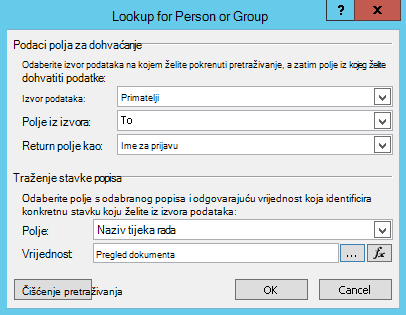
To pretraživanje glasi "From the Recipients list, select the value of the To field where the Workflow Name equals Document review" (Na popisu primatelja, odaberite vrijednost polja Primatelj u kojem je naziv tijeka rada jednak pregledu dokumenta).
Gornja polovica dijaloškog okvira određuje popis i stupac; U donjoj polovici dijaloškog okvira naveden je redak.
U dijaloškom okviru Pretraživanje za osobu ili grupu odaberite U redu.
U poruci e-pošte o omogućivanju jedinstvenih pretraživanja odaberite U redu.
Da biste zatvorili dijaloški okvir Odabir korisnika , ponovno odaberite U redu .
U dijaloškom okviru Definiranje poruke e-pošte na kraju polja Kopija odaberite
.U dijaloškom okviru Odabir korisnika na popisu Ili odaberite s postojećeg popisa Korisnici i grupe odaberite Pretraživanje tijeka rada za korisnika, a zatim Dodaj.
U dijaloškom okviru Definiraj pretraživanje tijeka rada odaberite sljedeće mogućnosti:
- Izvor podataka: Primatelji ili naziv prilagođenog popisa.
- polje iz izvora: Kopija ili polje u kojem se nalazi adresa koju želite dodati u redak Kopija.
- Polje za povrat kao: Korisničko ime To određuje oblik polja "Prima" u poruci e-pošte.
- Polje: Primatelji: Naziv tijeka rada
-
Vrijednost: unesite Pregled dokumenta ili naziv trenutnog tijeka rada.
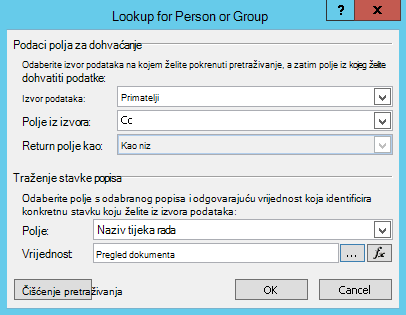
U tom pretraživanju stoji sljedeće: "Na popisu primatelja odaberite vrijednost polja Kopija gdje je Naziv tijeka rada jednak Pregled dokumenta".
Odaberite U redu, a zatim u poruci upozorenja ponovno odaberite U redu .
Da biste zatvorili dijaloški okvir Odabir korisnika , odaberite U redu.
Kada tijek rada šalje tu poruku e-pošte, šalje je na adrese navedene u poljima Prima i Kopija stavke Pregled dokumenta na prilagođenom popisu primatelja. Da biste promijenili primatelje, jednostavno unesite željene promjene u stavku popisa.
Jedan tijek rada može poslati više poruka e-pošte, a poruke možda neće biti poslane istim primateljima. Da biste pohranili druge adrese za dodatne poruke e-pošte koje ovaj tijek rada šalje, na popis možete dodati stupce za pohranu ostalih adresa. U tom slučaju preporučuje se da stupcima dodijelite nazive „Prvu poruku prima“, „Drugu poruku prima“ i tako dalje.
Možete i odrediti popis tako da stvorite jednu stavku za svaku poruku e-pošte koju tijek rada šalje, a ne jednu stavku za svaki tijek rada. U tom slučaju provjerite je li naziv koji se koristi za identifikaciju svake poruke e-pošte jedinstven da bi pretraživanja koja dohvaćaju adrese vratila željenu jedinstvenu vrijednost.
Korištenje obrasca za pokretanje tijeka rada za određivanje primatelja
Ako želite da primatelji budu navedeni prilikom svakog ručnog pokretanja tijeka rada, možete prilagoditi obrazac za pokretanje tijeka rada da biste prikupili adrese od osobe koja pokreće tijek rada. Tijek rada tada može izravno koristiti unesene adrese ili ih kopirati u polja u trenutnoj stavci, gdje će i dalje biti dostupne kao referenca kada tijek rada dovrši trenutnu instancu. Ako je tijek rada postavljen tako da se pokreće automatski, možete odrediti zadane adrese na obrascu za pokretanje za svako pojavljivanje automatskog pokretanja.
Uvrsti podatke o trenutnoj stavci
Zasad je tijelo teksta u oglednoj poruci e-pošte statično: svaki put kada tijek rada stvori instancu poruke e-pošte, tekst će biti potpuno isti.
No može biti korisno da uvrstite tekst koji se mijenja u odnosu na stavku na kojoj se tijek rada trenutačno izvodi. Na primjer, može biti korisno da uvrstite naslov dokumenta kojeg treba pregledati u tijelu poruke e-pošte. Da biste uvrstili ovu vrstu dinamičkog podatka, koristite pretraživanje tijeka rada. Pretraživanja dohvaćaju podatke iz različitih izvora podataka kao što su popisi, biblioteke i podaci o tijeku rada.
Da biste dodali naslov dokumenta u tekst poruke e-pošte:
Unesite ili zalijepite statični tekst u kojem želite prikazati podatke pretraživanja.

Postavite točku unosa na mjesto na kojem želite da se polje za pretraživanje nalazi.
Savjet
Kada umetnete polje za pretraživanje, ne možete ga povući na novo mjesto. (No moguće je "premjestiti" polje za pretraživanje povlačenjem teksta koji ga okružuje.) Slično tome, nije moguće izrezati, kopirati ni zalijepiti polje za pretraživanje ni bilo koji tekst koji sadrži polje za pretraživanje.
Odaberite Dodaj ili Promijeni pretraživanje.
U dijaloškom okviru Traženje niza u polju Izvor podataka odaberite Trenutna stavka, a zatim u polju Polje iz izvorišnog polja odaberite Naziv.

Odaberite U redu.
Umetnuto polje za pretraživanje prikazuje se u tijelu poruke e-pošte.

Da biste objavili tijek rada, odaberite Objavi.
Kada se tijek rada pokrene i generira poruka e-pošte, polje za pretraživanje zamjenjuje se naslovom dokumenta.

Uključivanje naslova dokumenta je korisno, ali može biti i korisnije ako dodate hipervezu koja vodi izravno samom dokumentu. Da biste to učinili, uključite polje za pretraživanje u hipervezu.
Uvrsti statičnu hipervezu
Da biste u tijelo poruke e-pošte o tijeku rada uvrstili statičnu hipervezu koja uvijek vodi na istu adresu ili mjesto, u gornjem desnom kutu ploče alata za oblikovanje u dijaloškom okviru Definiranje poruke e-pošte odaberite gumb Uredi hipervezu .
Unesite ili zalijepite statični tekst u kojem želite prikazati vezu.
Odaberite tekst, a zatim Uredi hipervezu.

U dijaloškom okviru Uređivanje hiperveze unesite adresu web-mjesta.

Odaberite U redu.
Umetnuta hiperveza prikazuje se u tijelu poruke e-pošte.
Napomena
Programi za e-poštu utemeljeni na tekstu ne prikazuju hipervezu.
Dodatne informacije o korištenju pretraživanja tijeka rada za stvaranje dinamične hiperveze koja upućuje na različite adrese ovisno o stavci na kojoj se tijek rada trenutno izvodi, potražite u članku Uvrštavanje hiperveze na trenutnu stavku.
Uvrsti hipervezu na trenutnu stavku
U prethodnom odjeljku, Uvrsti statičnu hipervezu, adresa u primjeru hiperveze ne sadrži varijabilne podatke: Svaki put kada tijek rada pošalje poruku e-pošte, hiperveza upućuje na istu stranicu.
Međutim, pomoću pretraživanja tijeka rada možete stvoriti dinamičku vezu koja koristi podatke o trenutnoj stavci da bi odredila na koji URL treba uputiti.
Ako je trenutna stavka dokument u biblioteci dokumenata
U primjeru obavijesti o pokretanju tijeka rada trebali biste navesti vezu na novi dokument:
Unesite ili zalijepite statični tekst u kojem želite prikazati vezu.
Odaberite tekst, a zatim Uredi hipervezu.
U dijaloškom okviru Uređivanje hiperveze odaberite funkciju (fx).
Savjet
Kada umetnete polje za pretraživanje, ne možete ga povući na novo mjesto. (No moguće je "premjestiti" polje za pretraživanje povlačenjem teksta koji ga okružuje.) Slično tome, nije moguće izrezati, kopirati ni zalijepiti polje za pretraživanje ni bilo koji tekst koji sadrži polje za pretraživanje.
U dijaloškom okviru Pretraživanje niza u polju Izvor podataka odaberite Trenutna stavka.
U polju Polje iz izvora odaberite Kodirani apsolutni URL, a zatim odaberite U redu.


Kada primatelj poruke e-pošte odabere vezu, dokument će se otvoriti za pregledavanje ili uređivanje.
Ako je stavka popisa trenutna stavka
Kada stvorite vezu na stavku popisa – na primjer, objavu ili događaj iz kalendara – možete odabrati da veza bude otvorena u obrascu za prikaz (DispForm.aspx) ili obrascu za uređivanje (EditForm.aspx) stavke popisa.
Da biste stvorili vezu koja otvara stavku popisa:
U pregledniku pronađite popis na kojem želite stvoriti ovaj tijek rada.
Otvorite stavku popisa za bilo koji postojeći dokument u biblioteci pomoću mogućnosti Prikaži stavku ako želite da veza otvori obrazac za prikaz ili Uredi stavku ako želite da veza otvori obrazac za uređivanje.
Kopirajte adresu iz adresne trake počevši od http: ili https: do prvog znaka jednakosti (=).

Tekst ?ID= je parametar niza upita koji govori stranici da prikaže obrazac za onu stavku na trenutnom popisu ili u biblioteci koja ima ID popisa koji slijedi znak jednakosti (=) – što će u ovom primjeru biti ID popisa trenutne stavke, kako ga identificira pretraživanje tijeka rada.
Napomena
Ako je trenutna stavka zadatak stvoren jednom od triju akcija zadatka tijeka rada te ako želite da veza vodi do otvaranja obrasca prilagođenog zadatka (a ne kao zadani obrazac za prikaz ili uređivanje popisa zadataka), pročitajte odjeljak Ako je trenutna stavka prilagođeni obrazac zadatka. Za zadatke koje nije stvorila akcija zadatka tijeka rada, kao i za obrasce za prikaz čak i onih zadataka koje je stvorila akcija zadatka tijeka rada, potreban vam je samo trenutni postupak.
U dijaloškom okviru Definiranje poruke e-pošte unesite ili zalijepite statični tekst u kojem želite prikazati vezu, na primjer – Da biste prikazali stavku popisa, kliknite ovdje.
Odaberite tekst, a zatim Uredi hipervezu.
U okviru Uređivanje hipervezeza adresno polje odaberite Sastavljač niza.
U dijaloški okvir Sastavljač niza zalijepite adresu.
Postavite točku unosa izravno nakon znaka jednakosti (=), a zatim odaberite Dodaj ili promijeni polje za pretraživanje.
U dijaloškom okviru Pretraživanje niza u polju Izvor odaberite Trenutna stavka, a zatim u polju Poljeiz izvora odaberite ID.

Odaberite U redu.
Konačni niz u sastavljaču niza trebao bi započinjati ilihttp://https://i završavati s[%Current Item:ID%].
Važno
Iako je pretraživanje ID-a trenutne stavke korisno pri stvaranju veza na trenutnu stavku popisa, sljedeća pretraživanja mogu uzrokovati pogreške u prikazanom putu te ih ne preporučujemo za uvrštavanje u veze e-pošte: put, relativni URL poslužitelja, izvorni URL i put URL-a.
Dvaput odaberite U redu .
Veze će se prikazati u poruci e-pošte plavim tekstom i podcrtanim tekstom.

Ako namjeravate više puta koristiti vezu, prijeđite na sljedeći odjeljak.
Pohranite adresu stavke popisa kao varijablu tijeka rada
Možete pohraniti URL obrasca za prikaz ili obrasca za uređivanje stavke popisa u varijabli tijeka rada da biste ga mogli koristiti na više mjesta u istom tijeku rada.
U prozoru Workflow Designer odaberite Akcije, a zatim odaberite Izdvoji podniz iz indeksa niza.
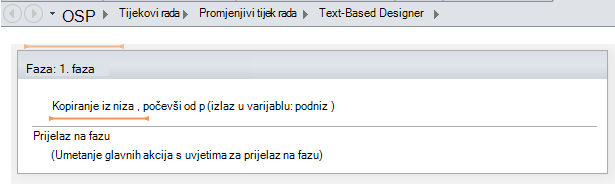
In the stage, select string, and select ellipses button [...].
U dijaloškom okviru Sastavljač niza zalijepite dio statičnog teksta URL-a (ali ne i polje za pretraživanje ID-ja trenutne stavke).

Postavite točku unosa nakon znaka jednakosti (=), a zatim odaberite Dodaj ili promijeni polje za pretraživanje.
U dijaloškom okviru Pretraživanje niza u polju Izvor podataka odaberite Trenutna stavka, a zatim u polju Polje iz izvora odaberite ID.

Odaberite U redu.
Polje za pretraživanje dodaje se u tekst u dijaloškom okviru.

Da biste zatvorili dijaloški okvir sastavljača niza , odaberite U redu.
Odaberite 0 u opciji Od broja 0 i zamijenite ga s brojem 1.
Napomena
Kada argument Počevši od ima vrijednost veću od 1, uklanjaju se znakovi za konačni niz.
Odaberite varijablu: podniz ili varijabla: podniz1 u izlazu do varijable: podniz.
Na popisu odaberite Stvori novu varijablu , a zatim u dijaloškom okviru Uređivanje varijable unesite naziv za novu varijablu.
Provjerite je li Vrsta postavljena na Niz, a zatim odaberite U redu.

Odaberite akciju ispod stvorene akcije i dodajte akciju slanja e-pošte u akcije, a zatim odaberite ove korisnike u akciji.

Da biste koristili novu varijablu u dijaloškom okviru Definiranje poruke e-pošte , u tijelo poruke e-pošte unesite ili zalijepite tekst u kojem želite da se veza prikazuje. Odaberite tekst pa na izborniku za oblikovanje odaberite Uredi hipervezu. Odaberite gumb [fx] ili gumb Odaberite trotočje [...], a zatim Dodaj ili Promijeni pretraživanje.
U dijaloškom okviru Pretraživanje niza na popisu okvir Izvor podataka odaberite Varijable i parametri tijeka rada.
Na popisu izvornog polja odaberite varijablu: naziv varijable, zatim odaberite U redu, a zatim u sljedećem okviru odaberite U redu.


Sada možete umetnuti ovu varijablu gdje god želite u trenutnom tijeku rada.
Uvrsti sliku
Grafiku možete dodati u poruku e-pošte tako da stvorite varijablu i pomoću HTML oznake <img/> slike povežete sa slikom pohranjenom kao JPEG (.jpg) datoteku i prenesenom u biblioteku slika na web-mjestu.
- U prozoru Designer tijeka rada odaberite Akcije, a zatim stavku Postavi varijablu tijeka rada.
- Odaberite varijablu tijeka rada, a zatim Stvori novu varijablu.
- U dijaloškom okviru Uređivanje varijable unesite naziv nove varijable i provjerite je li postavka Vrstapostavljena na Niz, a zatim odaberite U redu.
- Odaberite vrijednost , a zatim odaberite gumb s trotočjem [...]. U prozoru sastavljača nizaunesite ili zalijepite URL za JPEG slikovnu datoteku u obliku HTML oznake -
<img src ="URL"/>
- Odaberite U redu.
- Umetnuta akcija prikazuje se ovako.

- Odaberite akciju ispod akcije koju ste upravo stvorili i akciji dodajte akciju Slanje poruke e-pošte , a zatim odaberitekorisnike u akciji.
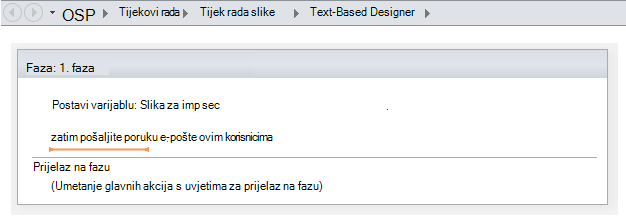
- U dijaloškom okviru Definiranje poruke e-pošte odaberite Dodaj ili promijeni pretraživanje.
- U dijaloškom okviru Traženje niza na popisu Izvor podataka odaberite Varijable i parametri tijeka rada.
- Na popisu Polje iz izvora odaberite Varijabla: naziv varijable, a zatim odaberite U redu.


- Da biste zatvorili prozor Definiranje poruke e-pošte i objavili tijek rada, ponovno odaberite U redu .
Kada se poruka e-pošte pošalje, pojavljuje se slika iz datoteke JPEG umjesto oznake veze.
Prepoznavanje mogućnosti koje nisu podržane
Trenutna verzija akcije slanja poruke e-pošte ne podržava sljedeće mogućnosti:
- Određivanje adrese u retku Šalje. (Poruke e-pošte koje šalje tijek rada uvijek pokazuju adresu e-pošte koju je administrator poslužitelja naveo u retku Šalje . To može promijeniti samo administrator poslužitelja, i to samo za sve obavijesti u trenutnoj web-aplikaciji, ne i za svaki tijek rada.)
- Korištenje ugrađenih kaskadnih listova sa stilovima (CSS) za oblikovanje sadržaja poruke. Tekst se može oblikovati pomoću atributa style , ali ne podržavamo klase oznaka
<style>i CSS. - Korištenje polja za pretraživanje tijeka rada u okviru Primatelj ili Kopija koji referencira stupac vrste Osoba ili Grupa koji sadrži više vrijednosti.
- Određivanje primatelja skrivene kopije za poruku e-pošte.
- Uključivanje druge datoteke u obliku privitka s porukom.
- Ugrađivanje slikovnih ili grafičkih datoteka u poruci. Umjesto toga, Uvrstite sliku.
Pogledajte i sljedeće
Detaljne upute sustava SharePoint 2013: postavljanje postavke za izlaznu e-poštu
Konfiguriranje izlazne e-pošte za određenu web-aplikaciju
Konfiguriranje Upravitelja tijekovima rada za rad s farmom sustava SharePoint Server 2013
Kratki pregled akcija tijeka rada
Stvaranje popisa u sustavu SharePoint
Stvaranje stupca na popisu ili u biblioteci sustava SharePoint
Promjena stupca na popisu ili u biblioteci
Stvaranje upozorenja ili pretplata na RSS sažetak sadržaja u sustavu SharePoint 2010
Osnovni savjeti za otklanjanje poteškoća
Sljedeći popis pitanja može pomoći u utvrđivanju uzroka problema prilikom stvaranja tijeka rada:
Možete li stvarati druge vrste tijeka rada na istom popisu? Pokušajte, primjerice, stvoriti tijek rada za odobrenje.
Možete li stvoriti isti tijek rada:
- na drugom popisu na istom web-mjestu?
- na drugom web-mjestu u istoj zbirci web-mjesta?
- na drugoj zbirci web-mjesta u istoj web-aplikaciji?
- u drugoj web-aplikaciji?
- prijavljeni s nekim drugim računom?
- pomoću drugog računala?
Napredni savjeti za otklanjanje poteškoća
Ako nijedan od osnovnih savjeta za otklanjanje poteškoća ne pomaže u utvrđivanju uzroka problema s tijekom rada, slijedite ove korake:
Provjerite imate li potrebne dozvole na razini web-mjesta i tijeka rada. Otvorite Postavke>web-mjesta Dozvole>web-mjesta Provjera dozvola/postavki>popisa Dozvole za taj popis i provjerite odgovaraju li sljedeći rezultati provjere dozvola :
Minimalne dozvole za dizajniranje tijeka rada (spremi i objavi):
- na web-mjestu sustava SharePoint: Dizajn
- na popisu sustava SharePoint: Uređivanje
Minimalne dozvole za pokretanje tijeka rada:
- na web-mjestu sustava SharePoint: samo prikaz/čitanje
- na popisu sustava SharePoint: Doprinos
Provjerite jesu li postavke izlazne e-pošte postavljene na odgovarajući poslužitelj sustava Exchange.
- Otvorite Naredbeni redak kao administrator
- Pokrenite nslookup <Adresa> poslužitelja sustava Exchange. Na primjer: nslookup exch.contoso.com
- Prikazat će vam se razlučena IP adresa poslužitelja sustava Exchange u rezultatima. Ako nije, obratite se administratoru sustava Exchange i zatražite odgovarajući puni naziv domene (FDQN) za Exchange.
Pomoću funkcije SendEmail klase SPUtility uz SharePoint Management Shell pošaljite poruku e-pošte istoj osobi.
- Otvorite SharePoint Management Shell kao administrator. (Desnom tipkom miša kliknite SharePoint Management Shell>Pokreni kao administrator)
- Pokrenite sljedeću skriptu. Ako skripta odgovori s True, a korisnik primi poruku e-pošte iz sustava SharePoint, SMTP je ispravno konfiguriran u sustavu SharePoint.
$Site = "Your Site Name"
$Email = "User to whom you are sending an email through the workflow"
$Subject = "Subject Line with the email"
$Body = "Test Email Body"
$web = Get-SPWeb $Site
[Microsoft.SharePoint.Utilities.SPUtility]::SendEmail($Web ,0,0,$Email,$Subject,$Body)

# Below is the same script with sample data
$Site = "http://sp/"
$Email = "User1@contoso.com"
$Subject = "Test Email from SharePoint"
$Body = "This is a Test Email"
$web = Get-SPWeb $Site
[Microsoft.SharePoint.Utilities.SPUtility]::SendEmail($Web ,0,0,$Email,$Subject,$Body)
Pomoću funkcije SMTP pošaljite poruku e-pošte istom korisniku s poslužitelja sustava SharePoint. Slijedite korake u odjeljku Koristite Telnet za testiranje SMTP komunikacije.
Napomena
SharePoint po zadanom ne stvara stavke u zapisniku za izlazne poruke e-pošte. SharePoint nikad ne šalje e-poštu izravno. Poruke e-pošte prenose se putem SMTP (Exchange) poslužitelja konfiguriranog u središnjoj administraciji. Da biste otklonili poteškoće s ovom vrstom tijeka rada, slijedite prethodne korake.