
Važno
SharePoint omogućuje znatnu prilagodbu dozvola web-mjesta, no za komunikacijska web-mjesta preporučujemo korištenje ugrađenih grupa sustava SharePoint te upravljanje dozvolama za timska web-mjesta putem povezane grupe sustava Microsoft 365. Premda se to ne preporučuje, prekidanje nasljeđivanja i postavljanje dozvola na razini stavke podržani je scenarij unutar razumne upotrebe, prema ograničenjima koja su istaknuta u ostatku ovog članka. Dozvole za pojedinačni dokument ili mapu možete dodati, promijeniti ili ukloniti na način naveden u članku Zajedničko korištenje datoteka ili mapa u sustavu Microsoft 365 . To omogućuje mnogo jednostavniju administraciju.
Nasljeđivanje dozvola
Sva podmjesta, popisi i biblioteke u zbirci web-mjesta po zadanom nasljeđuju postavke dozvola od web-mjesta koje se u hijerarhiji web-mjesta nalazi izravno iznad njih. To se naziva nasljeđivanjem dozvola. Nasljeđivanje dozvola znači da web-mjesto nasljeđuje dozvole s korijenskog web-mjesta zbirke, a podmjesto ih nasljeđuje s nadređenoga web-mjesta. Mape, popisi i dokumenti nasljeđuju dozvole od web-mjesta koje ih sadrži i tako dalje.
Nasljeđivanje dozvola može administratorima web-mjesta uštedjeti vrijeme, osobito ako rade na velikim ili složenim zbirkama web-mjesta. No katkad ćete možda morati promijeniti dozvole da biste mogli proširiti pristup i pozvati druge korisnike na zajedničko korištenje informacija ili ograničiti pristup web-mjestu . Kao administrator ili vlasnik biblioteke, popisa ili upitnika dozvole možete mijenjati na razne načine (npr. dodjeljivanjem jedinstvenih dozvola, promjenom razina dozvola ili uklanjanjem korisničkih dozvola) da biste pravim osobama omogućili pristup podacima koji su im potrebni i drugima ograničili pristup. U ovom se članku prikazuje kako otvoriti stranicu Dozvole i prekinuti nasljeđivanje, a zatim se navode koraci za dodjelu ili promjenu dozvola.
Najprije morate doći na stranicu za dozvole.
Pristup stranici Dozvole
Ove se upute odnose na Microsoft Lists, SharePoint u okruženju Microsoft 365, SharePoint Server – pretplatničko izdanje, SharePoint Server 2019 i SharePoint Server 2016.
Prikaz stranice Dozvole u sustavu SharePoint
Za popis ili biblioteku
Otvorite biblioteku ili popis.
Odaberite
 , a zatim Postavke biblioteke ili Postavke popisa. Ovisno o verziji sustava SharePoint koju imate, možda ćete morati odabrati Dodatne postavke biblioteke .
Ovisno o verziji sustava SharePoint koju koristite, ako ne vidite , odaberite karticu Biblioteka ili Popis da biste otvorili vrpcu, a zatim na vrpci odaberite Postavke biblioteke ili Postavke popisa.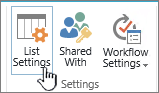
Na stranici Postavke u odjeljku Dozvole i upravljanje odaberite Dozvole za ovaj popis ili Dozvole za ovu biblioteku dokumenata .
Vrh stranice
Za upitnik
Otvorite anketu.
Odaberite Postavke.
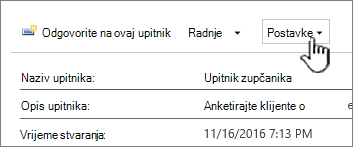
Odaberite padajući izbornik, a zatim Postavke upitnika .
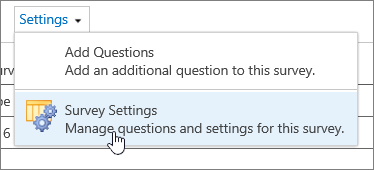
Na stranici Postavke u odjeljku Dozvole i upravljanje odaberite Dozvole za ovaj upitnik .
O jedinstvenim dozvolama za pojedinačne stavke
Kada otvorite stranicu Dozvole , pri vrhu stranice možda će se prikazati jedna ili više poruka poput ove:

Evo što svaka poruka znači:
- Neke stavke ovog popisa mogu imati jedinstvene dozvole kojima se ne upravlja na ovoj stranici. Pokaži ove stavke. To znači da se u nekom trenutku u prošlosti pojedinačna stavka unutar popisa, biblioteke ili upitnika zajednički koristila s drugima. Kada kliknete Pokaži te stavke , prikazat će se dijaloški okvir Iznimke u kojem će biti prikazane stavke. Ako ste vlasnik stavke, kliknite Upravljanje dozvolama za svaku od njih da biste unijeli promjene.
- Na ovom web-mjestu postoje korisnici s ograničenim pristupom. Korisnici mogu imati ograničen pristup ako je s njima omogućeno zajedničko korištenje stavke ili dokumenta na web-mjestu. Prikaži korisnike . To znači da je pristup stavke, ako je omogućeno zajedničko korištenje s korisnikom, no cijeli popis, biblioteka ili anketa nisu, taj je pristup ograničen na jednu stavku koja je omogućena za zajedničko korištenje s korisnikom. Kliknite Pokaži korisnike da biste vidjeli tko su.
Kada stavku omogućite za zajedničko korištenje s korisnikom, on ima ograničen pristup web-mjestu da bi mu se omogućio pristup stavci. Ako poništite zajedničko korištenje stavke, korisnik će i dalje imati ograničen pristup web-mjestu (i prikazat će vam se ova poruka), no neće imati pristup stavkama koje se ne koriste zajednički s njim. - Ta biblioteka nasljeđuje dozvole od nadređene stavke. (naziv web-mjesta) . To znači da nasljeđivanje za popis, biblioteku ili anketu još nije prekinuto. Upute za to potražite u nastavku u odjeljku o prekidanju nasljeđivanja dozvola .
Prekidanje nasljeđivanja dozvola u sustavu SharePoint
Sada ste došli do stranice Dozvole . Nakon toga morate prekinuti nasljeđivanje dozvola da biste mogli dodijeliti jedinstvene dozvole, promijeniti razine dozvola ili ukloniti korisničke dozvole za popis, biblioteku ili anketu. Kada za popis, biblioteku ili anketu prekinete nasljeđivanje dozvola, a zatim definirate nove postavke dozvola, oni će postati nadređena stavka za stavke koje sadrže. Stavke koje prate taj nadređeni element sada nasljeđuju nove postavke dozvola (osim ako stavke imaju jedinstveno definirane dozvole).
Da biste prekinuli nasljeđivanje i dodijelili jedinstvene dozvole, slijedite korake u nastavku:
Idite na popis, u biblioteku ili anketu i otvorite je.
Otvorite stranicu Dozvole pomoću uputa u prethodnom odjeljku.
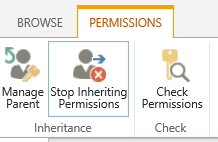
Da biste prekinuli nasljeđivanje dozvola od nadređenog elementa, odaberite Zaustavi nasljeđivanje dozvola .
Napomena
- Kada popis ili biblioteka sadrže više od 100 000 stavki, nasljeđivanje dozvola ne možete prekinuti na samom popisu. Kao ni na samom popisu ne možete ponovno naslijediti dozvole.
- Kada mapa sadrži više od 100 000 stavki, ne možete prekinuti nasljeđivanje dozvola za samu tu mapu. Kao ni ponovno naslijediti dozvole za tu mapu.
- To neće utjecati na stavke u biblioteci ili mapi koje dosegnu ograničenje (recimo, jedna datoteka ili mapa) – stoga možete, primjerice, prekinuti nasljeđivanje na pojedinačnoj datoteci u biblioteci koja sadrži više od 100 000 stavki.
- Kada korisnik omogući zajedničko korištenje dokumenta ili druge pojedinačne stavke, nasljeđivanje se za tu stavku automatski prekida. Naslijeđene dozvole kopiraju se u stavku i dodaju dozvole za korisnike s kojima se stavka zajednički koristi. Ako se dozvole promijene na nadređenoj stavci, te se promjene ne primjenjuju na stavku.
Dodjela jedinstvenih dozvola u sustavu SharePoint
Kada prekinete nasljeđivanje pomoću koraka u gornjem odjeljku, slijedite ove korake da biste dodijelili jedinstvene dozvole:
Idite na popis, u biblioteku ili anketu i otvorite je.
Otvorite stranicu Dozvole pomoću uputa u prethodnom odjeljku.
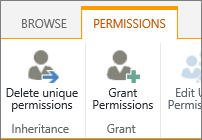
Na kartici Dozvole odaberite Dodijeli dozvole.
Napomena
Ako popis ili biblioteka nasljeđuju od nadređenog elementa, nećete vidjeti mogućnost dodjele dozvola .
U dijaloškom okviru Zajedničko korištenje provjerite je li odabrana mogućnost Pozovi osobe , a zatim u okvir Unesite imena ili adrese e-pošte upišite imena osoba ili grupa kojima želite odobriti pristup.
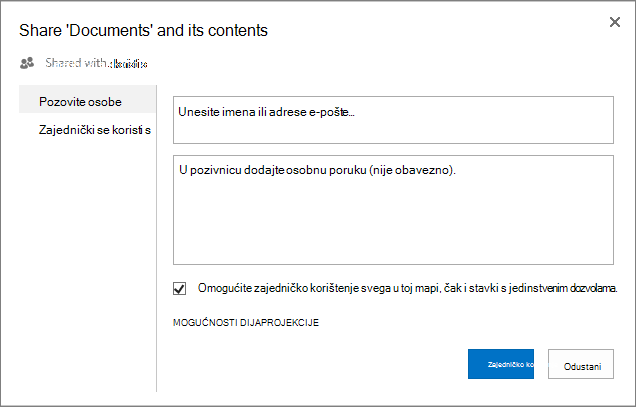
Ako želite, dodajte osobnu poruku.
Potvrdite ili poništite okvir Zajednički koristi sve u ovoj mapi, čak i stavke s jedinstvenim dozvolama . Time ćete dopustiti ili ograničiti pristup stavkama za koje ste već postavili jedinstvene dozvole. (Ta je mogućnost dostupna samo za mape.)
Dodijeljena razina dozvola po zadanom je postavljena na Uređivanje , što znači da osobe koje pozovete mogu unositi neke promjene na popis, u biblioteku ili u anketu. Ako želite dodijeliti neku drugu razinu dozvola, primjerice samo za čitanje , kliknite Prikaži mogućnosti pa promijenite odabir u okviru Odabir razine dozvole .
Poruka e-pošte poslat će se svima u okviru Pozovi osobe . Ako to ne želite dogoditi, kliknite Prikaži mogućnosti pa poništite okvir Pošalji pozivnicu e-poštom .
Kad završite, kliknite Zajedničko korištenje .
Vrh stranice
U nekim ćete slučajevima možda htjeti stvoriti sigurnosnu grupu servisa Windows Active Directory i pristup biblioteci ili popisu dopustiti svim osobama u sigurnosnoj grupi sustava Windows. Možda ćete, primjerice, cijelom timu htjeti dopustiti pristup popisu tako da sigurnosnu grupu tima dodate u grupu sustava SharePoint. Kada se nakon toga nove osobe pridruže vašem timu, moći ćete im dati odgovarajuće dozvole tako da ih jednostavno dodate u odgovarajuću sigurnosnu grupu sustava Windows. Dodatne informacije o Sigurnost u sustavu Windows potražite u odjeljku Sigurnosne grupe servisa Active Directory.
Napomena
Ne možete dopustiti pristup grupi za raspodjelu koja nije sigurnosna grupa sustava Windows.
Promjena razina dozvola u sustavu SharePoint
Morate prekinuti nasljeđivanje od nadređenog web-mjesta da biste mogli promijeniti jedinstvene dozvole. Kada prekinete nasljeđivanje pomoću koraka u gornjem odjeljku, slijedite ove korake za promjenu dozvola:
Idite na popis, u biblioteku ili anketu i otvorite je.
Otvorite stranicu Dozvole za popis, biblioteku ili anketu slijedeći korake u prethodnom odjeljku.
Na popisu Ime potvrdite okvir pokraj imena korisnika ili grupe za koju mijenjate razine dozvola.

Odaberite Uređivanje korisničkih dozvola.
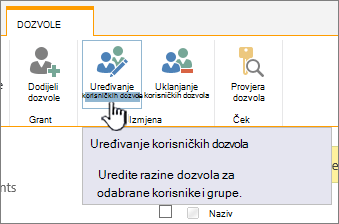
U odjeljku Dozvole potvrdite okvir željene razine dozvola za odabrane korisnike ili grupe.
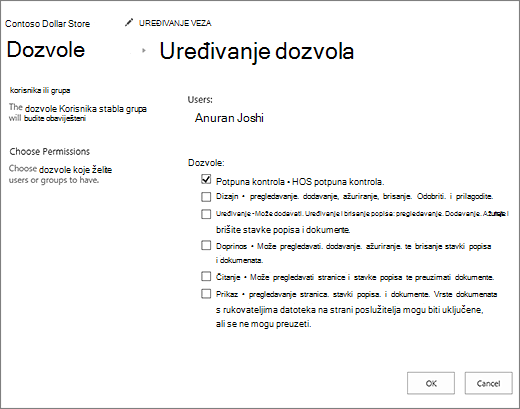
Dodatne informacije o razinama dozvola potražite u članku Uvod u razine dozvola u sustavu SharePoint .
Uklanjanje korisničkih dozvola u sustavu SharePoint
Morate prekinuti nasljeđivanje od nadređenog web-mjesta da biste mogli ukloniti korisničke dozvole. Kada prekinete nasljeđivanje pomoću koraka u gornjem odjeljku, uklonite korisničke dozvole slijedeći ove korake:
Idite na popis, u biblioteku ili anketu i otvorite je.
Otvorite stranicu Dozvole za popis, biblioteku ili anketu slijedeći korake u prethodnom odjeljku.
Na popisu Ime potvrdite okvir pokraj imena korisnika ili grupe kojoj želite ukloniti dozvole.
Odaberite Ukloni korisničke dozvole.
Napomena
Prilikom uklanjanja dozvola korisničke ili grupne dozvole bit će uklonjene svim podređenim dozvolama, uključujući one s prekinutim nasljeđivanjem dozvola. Njihovo vraćanje neće biti moguće.
Stranica Dozvole ažurirat će se da bi se na njoj vidjelo da ta grupa ili korisnik više nemaju dozvole za popis.
Vraćanje nasljeđivanja radi brisanja svih jedinstvenih dozvola u sustavu SharePoint
Kada prekinete nasljeđivanje dozvola za web-mjesto, mapu, popis, biblioteku, stavku popisa ili dokument od nadređenog im elementa, nasljeđivanje možete u bilo kojem trenutku vratiti, čime se uklanjaju sve prilagođene dozvole koje ste postavili.
Idite na popis, u biblioteku ili anketu i otvorite je.
Otvorite stranicu Dozvole za popis, biblioteku ili anketu slijedeći korake u prethodnom odjeljku.
Na kartici Dozvole (za popis ili biblioteku) odaberite Izbriši jedinstvene dozvole .
Odaberite U redu . Na traci stanja za popis sada će pisati "Ovaj popis nasljeđuje dozvole od nadređenog elementa". Naziv nadređenog dokumenta prikazuje se pokraj ažuriranog statusa.