
Ako s drugim korisnicima omogućite zajedničko korištenje datoteka sa servisa OneDrive, datoteka sustava SharePoint ili popisa, možete sigurno surađivati s osobama izvan tvrtke ili ustanove.
- Ako se prijavljujete pomoću računa tvrtke ili obrazovne ustanove, vezu možete poslati određenim osobama, bilo unutar ili izvan tvrtke ili ustanove.
- Ako se prijavljujete pomoću osobnog Microsoftova računa, možete odabrati samo osobe koje imaju Microsoftov osobni račun.
Odaberite karticu u nastavku za način prijave:
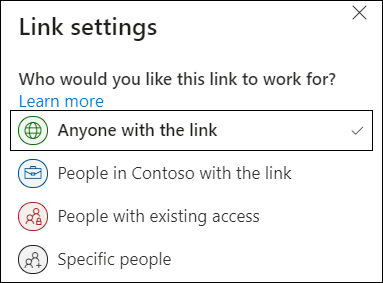
Ako želite zaštititi svoj sadržaj i dohvatiti vezu koja funkcionira samo za osobe koje pozovete, prilikom stvaranja veze za zajedničko korištenje odaberite Određene osobe u postavkama veze .
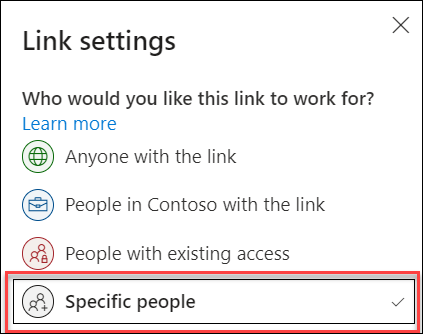
Način primatelja ovisi o postavkama koje odaberete prilikom stvaranja veze za zajedničko korištenje i o računu koji koriste za prikaz datoteke.
Primatelj nema Microsoftov račun
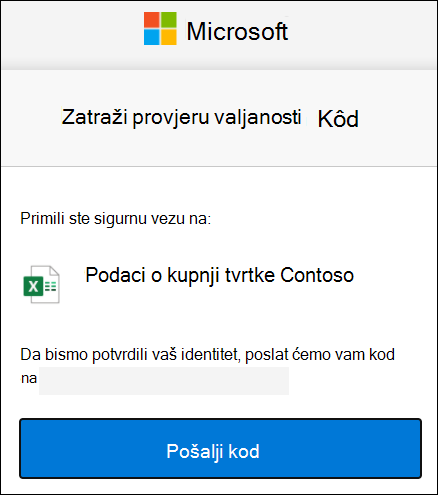
Primateljima neće trebati Microsoftov račun. Za pristupanje sadržaju servisi OneDrive, SharePoint ili Popisi šalju jednokratnu pristupnu šifru na adresu e-pošte radi potvrđivanja identiteta. Nakon što prime kod, unose ga na zaslon za potvrdu da bi otvorili datoteku. Sadržaj je zaštićen, a veza neće funkcionirati ako je proslijedite drugima – funkcionira samo za osobe koje ste naveli prilikom zajedničkog korištenja.
|

|
|---|
Primatelj ima Microsoftov račun
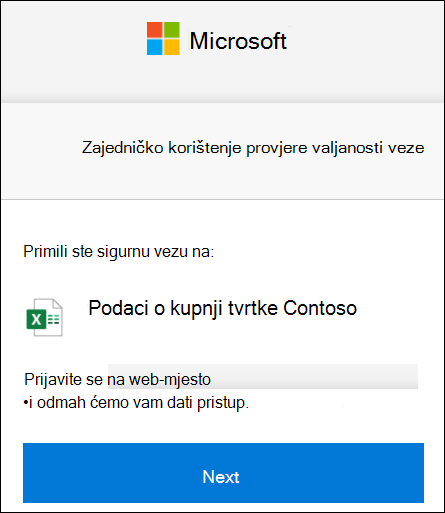
Kada netko s Microsoftovim računom želi pristupiti sadržaju, servis OneDrive, SharePoint ili Popisi od njega traže da se prijavi na svoj račun i traže dozvolu za pregled svog imena, adrese e-pošte i fotografije radi potvrđivanja identiteta.
Imajte na umu da će u nekim slučajevima primatelj možda morati slijediti gore navedene korake i navesti pristupnu šifru umjesto prijave.
|

|
|---|
Savjet
- Kada završite sa suradnjom ili u bilo kojem trenutku možete prekinuti zajedničko korištenje i ukloniti pristup datotekama. Za OneDrive i SharePoint odaberite datoteku, a zatim odaberite Pojedinosti>Upravljanje pristupom da biste prekinuli zajedničko korištenje. Za popise otvorite popis i odaberite ikonu informacija
 u gornjem desnom kutu, a zatim odaberite Upravljanje pristupom.
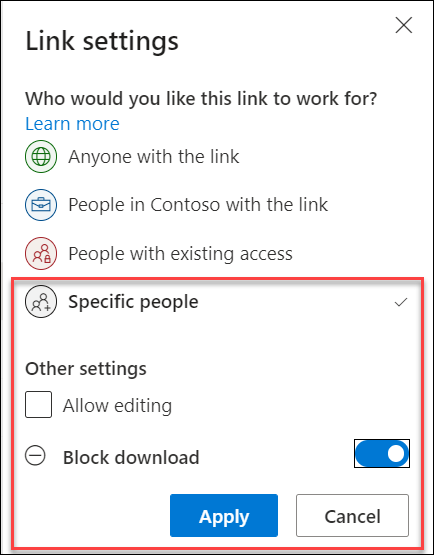
 - Da biste dodatno zaštitili datoteke servisa OneDrive i sustava SharePoint, u postavkama veze možete ukloniti dozvole za uređivanje i uključiti mogućnost Blokiraj preuzimanje.
Dodatne informacije
Zajedničko korištenje datoteka i mapa uz Microsoft 365
Zajedničko korištenje datoteka sustava SharePoint ili mapa