
Kada na web-mjesto dodate modernu stranicu, dodajete i prilagođavate web-dijelove, koji su sastavni blokovi stranice.
U ovom se članku opisuje web-dio istaknutog sadržaja.
Pomoću tog web-dijela dinamično prikazujte sadržaj (dokumente, stranice, novosti, videozapise, slike itd.) iz biblioteke dokumenata, web-mjesta, skupa web-mjesta, zbirke web-mjesta ili svih web-mjesta. U ovom web-dijelu po zadanom se prikazuju nedavno otvoreni dokumenti. Ako na web-mjestu nemate dokumente, datoteke ni stranice , najprije ih morate stvoriti ili prenijeti.
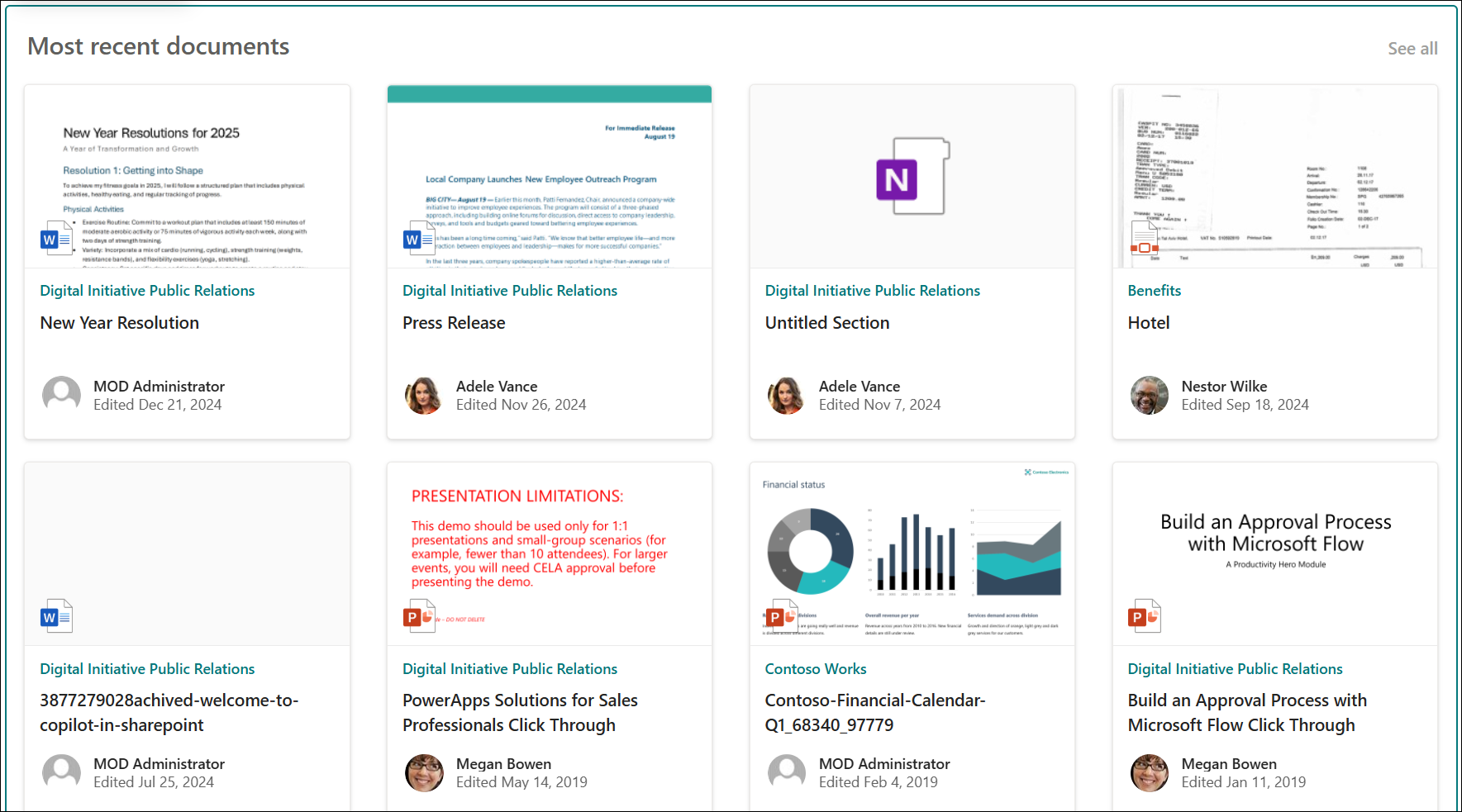
Dodavanje web-dijela istaknutog sadržaja na stranicu
Način funkcioniranja
Dodavanje web-dijela istaknutog sadržaja: Najprije dodajte web-dio na stranicu.
Odabir sadržaja: Odaberite izvorišno mjesto (primjerice web-mjesto ili biblioteka dokumenata) i vrstu sadržaja koji će se prikazivati (primjerice dokumenti, stranice, novosti, videozapisi, slike itd.).
Filtriranje, sortiranje i upit: Postavite filtre da biste suzili sadržaj koji će se prikazivati (npr. dokumenti koje je izmijenio trenutni korisnik) te redoslijed sortiranja. Ako ste upoznati s jezicima upita, možete stvoriti i prilagođeni upit.
Odaberite izgled: Birajte između rasporeda Kartice, Popis, Rotirajući prikaz, Kompaktni ili Filmske vrpce.
Napomena
Moguće je vratiti najviše 200 stavki.
Dodavanje web-dijela istaknutog sadržaja na stranicu
- Ako već niste u načinu rada za uređivanje, odaberite Uređivanje u gornjem desnom kutu stranice.
Pronađite alatni okvir (
 ) zdesna.
 - Odaberite Pogledajte sve web-dijelove, a zatim odaberite ili povucite i ispustite istaknuti sadržaj s popisa web-dijelova.
Kada je web-dio na stranici, možete promijeniti njegov naslov tako da preko zadanog naslova upišete Nedavno korišteni dokumenti. - Odaberite Uređivanje svojstava (
 ) i odaberite mogućnosti.
Odabir sadržaja
Kada dodate web-dio i kada se prikaže okno svojstva web-dijela, učinite sljedeće:

Na padajućem izborniku Izvor odaberite gdje želite prikazati sadržaj: Ovo web-mjesto, Biblioteka dokumenata na ovom web-mjestu, Ova zbirka web-mjesta, Biblioteka stranica na ovom web-mjestu, Odaberite web-mjesta ili Sva web-mjesta. (Ovo je web-mjesto odabrano prema zadanim postavkama.) Ako je web-mjesto povezano sa središnjim web-mjestom, imate mogućnost odabrati i sva web-mjesta u središtu.
Kada odaberete mogućnost Odabir web-mjesta, možete potražiti web-mjesto koje želite dodati ili odabrati jedno ili više web-mjesta s popisa najčešće posjećenih web-mjesta ili nedavnih web-mjesta. Možete odabrati najviše 30 web-mjesta.

Napomena
- Mogućnost Odabir web-mjesta nije dostupna u sustavima SharePoint Server, GCC High i DoD za državne ustanove SAD-a i Microsoft 365 kojim upravlja 21Vianet.
- U sustavu SharePoint Server 2019 možete odabrati Ovo web-mjesto, Biblioteka dokumenata na ovom web-mjestu, Ova zbirka web-mjesta i Sva web-mjesta.
- Ako planirate koristiti više filtara, pogledajte kako oni funkcioniraju zajedno u odjeljku u nastavku.
Na padajućem izborniku Vrsta odaberite vrstu sadržaja koju želite prikazati. Vrsta dostupnog sadržaja ovisit će o izvoru.
Ako želite prikazati dodatne vrste sadržaja, odaberite + Dodaj vrstu sadržaja.
Filtriranje i sortiranje
Kada odaberete izvor i vrstu sadržaja, možete postaviti mogućnosti filtriranja i sortiranja da biste suzili i organizirali sadržaj.
Na padajućem izborniku Filtar odaberite po čemu želite filtrirati, a zatim unesite specifične pojedinosti za filtar. Dostupni filtri ovisit će o vrsti sadržaja.
- Naslov uključuje riječi Unesite riječi za pretraživanje za naslove koje želite pronaći.
- Sadržaj uključuje sljedeće riječi Unesite riječi za pretraživanje za sadržaj koji želite pronaći.
- Nedavno dodano Unesite vremensko razdoblje od dodavanja stavke (primjerice danas, jučer, ranije ovog tjedna itd.).
- Nedavno promijenjeno Unesite vremensko razdoblje od promjene stavke (primjerice danas, jučer, ranije ovog tjedna itd.).
- Stvorio korisnik Ako odaberete odabranog korisnika, unesite korisničko ime. U suprotnom, koristite mogućnost Trenutni korisnik, koja će filtrirati stavke koje je stvorio onaj tko je u to vrijeme pregledavao stranicu.
- Izmijenio Ako odaberete odabranog korisnika, unesite korisničko ime. U suprotnom, koristite mogućnost Trenutni korisnik, koja će filtrirati stavke koje je stvorio onaj tko je u to vrijeme pregledavao stranicu.
-
Upravljano svojstvo Ta je mogućnost dostupna za sve mogućnosti izvora osim biblioteke dokumenata. Upravljana svojstva mogu biti ugrađena ili prilagođena, ali se moraju moći pretraživati. Unesite riječ da biste suzili popis svojstava koja se mogu pretraživati, odaberite svojstvo s padajućeg izbornika i unesite kriterije.
Opće informacije o upravljanim svojstvima potražite u članku Upravljanje shemom pretraživanja u sustavu SharePoint. Popis dostupnih svojstava potražite u članku Pregled svojstava pretraženih radi indeksiranja i upravljanih svojstava u sustavu SharePoint Server.

Na padajućem izborniku Sortiraj prema odaberite željenu mogućnost. Zadana je postavka Najnovije.
- Najnovije
- Najgledanije: Prikazuje stavke s najgledanijim izvorišnim izborom (možda ste, primjerice, odabrali više web-mjesta kao izvor).
- U trendu: Prikazuje trendove stavki oko korisnika. Prikazane stavke temelje se na aktivnosti korisnikove najbliže mreže ljudi i obuhvaćaju datoteke pohranjene na servisima OneDrive i u sustavu SharePoint. Trendovi uvidi korisniku pomažu otkriti potencijalno koristan sadržaj kojem on ima pristup, ali ga korisnik nikada prije nije pogledao. Dodatne informacije potražite u uvidima u grafikon sustava Office.
- Upravljano svojstvo uzlazno
- Upravljano svojstvo silazno

Korištenje više filtara
Upotreba više filtara odličan je način za sužavanje rezultata sadržaja. Kada koristite više filtara, rezultati će se temeljiti na operacijama ILI za filtre iste vrste te operacijama AND za filtre različitih vrsta.
- Primjer korištenja iste vrste filtra:Ako odaberete dva filtra: Naslov obuhvaća riječi >>Projekt, a Naslov obuhvaća riječi >>Status, rezultat će biti sve datoteke koje sadrže naslove koji sadrže riječ Status ili Projekt.
S druge strane, ako odaberete filtre različitih vrsta, rezultati će se temeljiti na operacijama AND.
- Primjer korištenja dviju različitih vrsta filtra:Ako odaberete dva filtra: Naslov obuhvaća riječi>> Status i Stvorila >>Megan, dobit ćete samo one datoteke koje u naslovu sadrže status i koje je također stvorila Megan.
Kad odaberete više filtara različitih vrsta, rezultati će se temeljiti na grupiranim operacijama operatora ILI za sve filtre iste vrste te operacijama AND za filtre različitih vrsta, kao što je prikazano ovdje:

Prilagođeni upit
Ako ste upoznati s korištenjem jezika za upite, možete koristiti nizove upita jezik upita s ključnim riječima (KQL) ili CAML (Collaborative Application Markup Language) da biste dodatno prilagodili pretraživanje.

Odabir prilagođenog upita.
Odaberite izvor stavki koje želite prikazati. Izvor će odrediti jezik upita koji će se koristiti i koje mogućnosti korisničkog sučelja vidite:
Ovo web-mjesto, ova zbirka web-mjesta i web-mjesta Odabir koriste nizove upita za KQL. Dodatne informacije o jeziku KQL potražite u referenci za sintaksu jezik upita s ključnim riječima (KQL).
Biblioteka dokumenata na ovom web-mjestu i biblioteka stranica na ovom web-mjestu koriste nizove CAML upita. Dodatne informacije o CAML-u potražite u shemi upita za CAML.Napomena
Kada odaberete izvor web-mjesta, prikazuje se ID web-mjesta i/ili ID web-mjesta koji se automatski dodaje u niz upita.

Kada završite s unosom niza upita odaberite Primijeni.
Prilagođeni upit za prikaz snimki sastanka u aplikaciji Microsoft Teams
Ako je vaša tvrtka ili ustanova omogućila spremanje snimki sastanka aplikacije Teams na OneDrive i u SharePoint , tada možete koristiti prilagođeni upit u web-dijelu istaknutog sadržaja da biste prikazali samo snimke sastanka.
- Slijedite prethodno navedene korake za prilagođeni upit.
- U tekst upita unesite: ProgID:Media AND ProgID:Meeting
- Kada završite s unosom niza upita odaberite Primijeni.
Ciljanje ciljne skupine
Pomoću ciljanja ciljne skupine možete istaknuti sadržaj određenim grupama osoba. To je korisno kada želite predstaviti informacije relevantne određenoj skupini osoba. Možete, primjerice, usmjeriti datoteke koje se bave određenim projektom na članove tima i osobe koje sudjeluju u projektu.
Da biste upotrebljavali ciljanje ciljne skupine, najprije morate omogućiti ciljanje ciljne skupine za biblioteku koja sadrži stavke za ciljnu skupinu, odabrati ciljnu skupinu, a zatim omogućiti ciljnu skupinu u web-dijelu istaknutog sadržaja.
Napomena
Ako ste odabrali grupu ciljne skupine koju ste nedavno stvorili ili promijenili, može proći određeno vrijeme prije nego što se ciljanje primijeni na tu grupu.
Omogućivanje ciljanja ciljne skupine u biblioteci
- Na početnoj stranici web-mjesta odaberite Sadržaj web-mjesta.
- Postavite pokazivač miša na Dokumente, odaberite trotočje (...), a zatim Postavke.

- Na popisu postavki odaberite postavke ciljanja ciljne skupine .
- Potvrdite okvir Omogući ciljnu skupinu, a zatim odaberite U redu.

- Vratite se u biblioteku tako da na izborniku na lijevoj strani stranice odaberete Dokumenti (ili naziv biblioteke koju koristite). Ako biblioteka nije prikazana na lijevoj strani stranice, otvorite Postavke u gornjem desnom kutu, a zatim odaberite Sadržaj web-mjesta na kojem biste trebali moći pronaći svoju biblioteku.
- Za svaku datoteku koju želite usmjeriti na određene publike odaberite trotočje (...) na alatnoj traci sustava SharePoint.
- U oknu sa svojstvima odaberite Uredi sve.
- U odjeljak Ciljna skupina unesite do 50 ciljnih skupina. Kada to učinite, odaberite Spremi.

Ciljne skupine zatim će se pojaviti u biblioteci dokumenata.
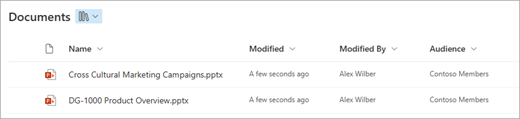
Omogućivanje ciljanja ciljne skupine u web-dijelu
- Ako stranica još nije u načinu uređivanja, odaberite Uređivanje u gornjem desnom kutu stranice i odaberite web-dio istaknutog sadržaja.
- Odaberite Uređivanje svojstava ( ).
- U odjeljku Filtar uključite mogućnost Omogući ciljanje ciljne skupine.
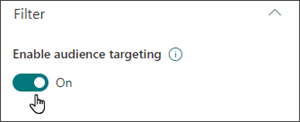
Predmemoriranje rezultata pretraživanja
Preporučuje se omogućivanje predmemoriranja zahtjeva za pretraživanje na razini grupe na web-dijelovima događaja ili istaknutog sadržaja, posebno za popularne početne stranice ili stranice kategorija koje su početne točke za navigaciju do detaljnijih stranica. Kada ga omogućite, web-dio će najprije u predmemoriji potražiti postojeće rezultate pretraživanja koji odgovaraju upitu i sigurnosnim grupama. Ako u predmemoriji ne pronađe rezultate pretraživanja, tražit će u indeksu pretraživanja.
Idite na stranicu web-mjesta koja sadrži web-dio istaknutog sadržaja.
Odaberite Uređivanje da biste uredili stranicu web-mjesta.
Odaberite web-dio istaknutog sadržaja, a zatim Uređivanje svojstava (
).U oknu s postavkama web-dijela pomaknite se na postavku predmemoriranja na razini grupe .
Navedite sigurnosne grupe tako da unesete naziv grupe ili adresu e-pošte. Rezultati pretraživanja spremit će se u predmemoriju za sve korisnike koji pripadaju istoj sigurnosnoj grupi, što će poboljšati performanse stranice.

Ponovno objavite stranicu web-mjesta sustava SharePoint.
Odabir izgleda
Odaberite Kartice, Popis, rotirajući prikaz,kompaktni tekst ili filmsku traku, a zatim unesite broj stavki koje želite prikazati i želite li prikazati web-dio kada ništa ne pronađe.

Napomena
Ako ste upoznati sa starijim verzijama sustava SharePoint, istaknuti sadržaj novija je, pojednostavljena verzija web-dijela pretraživanja sadržaja.