
Značajka zahtjeva za pristup korisnicima omogućuje upućivanje zahtjeva za pristup sadržaju za čiji prikaz trenutno nemaju dozvolu. Vlasnik web-mjesta može konfigurirati tu značajku tako da mu se svaki put kad netko zatraži pristup web-mjestu pošalje poruka e-pošte. Može odabrati i želi li odobriti ili odbiti zahtjev te osobe. Ako odobri zahtjev, može odrediti i razinu dozvola koju želi dodijeliti tom korisniku.
Značajka zahtjeva za pristup funkcionira i u kombinaciji s naredbom Zajedničko korištenje za web-mjesta. Ako netko tko nije vlasnik određenog web-mjesta (to jest, netko tko nema potpunu kontrolu nad web-mjestom) upotrijebi naredbu Zajednički koristi za pozivanje drugih korisnika da pogledaju web-mjesto, ta će radnja kod vlasnika web-mjesta generirati zahtjev za pristup. Vlasnik web-mjesta tom prilikom može odobriti ili odbiti zahtjev ili pak odrediti razinu dozvola koja se dodjeljuje novom korisniku.
Važno
Ako web-mjesto koristi sigurnosne grupe s podrškom za e-poštu, vlasnici web-mjesta možda neće primati poruke e-pošte sa zahtjevom za pristup. Dodatne informacije i rješavanje problema potražite u članku Obavijesti poslane na web-mjesta sustava SharePoint povezana s grupama okruženja Microsoft 365 se ne primaju
Naredba Zajednički koristi i značajka zahtjeva za pristup zajedno pojednostavnjuju postupak upravljanja pristupom web-mjestu. Korisnici web-mjesta imaju priliku pozvati druge korisnike na suradnju na web-mjestima (ako ne onemogućite tu značajku), a vlasnici web-mjesta imaju potpunu kontrolu nad time tko ima pristup web-mjestima i koja se razina dozvola dodjeljuje korisnicima.
Sažetak korisnika koji dobivaju poruku e-pošte kada korisnici zatraže pristup:
| Vrsta web-mjesta | Tko po zadanom prima e-poštu sa zahtjevom za pristup |
|---|---|
| Klasičan | Korisnici u vlasničkoj grupi |
| OneDrive | Primarni administrator web-mjesta |
| Web-mjesta povezana s grupom (uključujući Microsoft Teams) | Administratori grupe |
| Komunikacija | Korisnici u vlasničkoj grupi |
| Moderna web-mjesta bez grupe (#STS3 TeamSite) | Korisnici u vlasničkoj grupi |
| Web-mjesta projekta | Primarni administrator web-mjesta |
Što vas zanima?
Promjena postavki zahtjeva za pristup
Najprije biste trebali odlučiti mogu li članovi grupa web-mjesta sustava SharePoint u sustavu Microsoft 365 pozivati osobe koje nisu članovi i omogućiti im pristup sadržaju web-mjesta. Tu mogućnost možete omogućiti ili onemogućiti.

Napomena
Ako onemogućite mogućnost omogućivanja zajedničkog korištenja, izbornik Zajedničko korištenje neće biti sakriven, ali će se prikazati poruka o pogrešci kada član tima pokuša zajednički koristiti neki sadržaj.
Omogućivanje i onemogućivanje zajedničkog korištenja osobama koje nisu članovi
Otvorite PostavkeGumb
 > Office 365Dozvole za web-mjesta.
U odjeljku Zajedničko korištenje web-mjesta kliknite Promijeni način na koji članovi mogu zajednički koristiti sadržaj.
U odjeljku Dozvole za zajedničko korištenje postavite razinu pristupa:
- Vlasnici web-mjesta i članovi mogu zajednički koristiti datoteke, mape i web-mjesto. People with Edit permissions can share files and folders.
- Vlasnici web-mjesta, članovi i osobe s dozvolama za uređivanje mogu zajednički koristiti datoteke i mape, no samo vlasnici web-mjesta mogu omogućivati zajedničko korištenje web-mjesta.
- Samo vlasnici web-mjesta mogu zajednički koristiti datoteke, mape i web-mjesto.
Kliknite Spremi.
Vlasnici web-mjesta mogu postaviti značajku zahtjeva za pristup koja im šalje poruku e-pošte kad netko zatraži pristup web-mjestu.
Postavljanje zahtjeva za pristup
Otvorite PostavkeGumb
> Office 365Dozvole za web-mjesta.U odjeljku Zajedničko korištenje web-mjesta kliknite Promijeni način na koji članovi mogu zajednički koristiti sadržaj.
U odjeljku Zahtjevi za pristup postavite prekidač za Dopusti zahtjeve za pristup na Uključeno.
Odaberite tko će primati zahtjeve za pristup web-mjestu:
vlasnici web-mjesta (time će se prikazati naziv web-mjesta, npr. vlasnici radija Contoso)
Napomena
Ako na web-mjestima projekta odaberete mogućnost za grupu vlasnika web-mjesta, zahtjevi za pristup šalju se primarnom administratoru zbirke web-mjesta.
određena adresa e-pošte (određeni korisnik ili popis za raspodjelu)
Ako želite, dodajte prilagođenu poruku koju želite pokazati korisnicima na stranici zahtjeva za pristup.
Kliknite Spremi.
Odobravanje i odbijanje zahtjeva za pristup web-mjestu sustava SharePoint
Napomena
Korisnici pozvani pomoću servisa Azure Active Directory B2B pojavit će se u odjeljku "Zahtjevi za pristup", a ne u odjeljku "Pozivnice za vanjske korisnike".
Otvorite PostavkeGumb Postavke
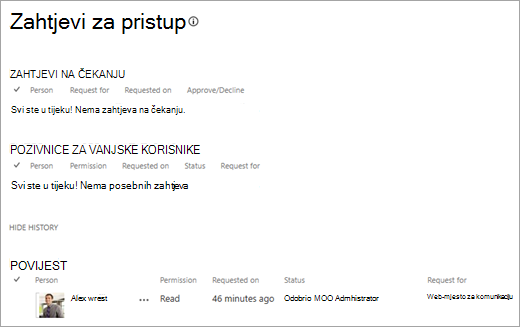
> Office 365Sadržaj web-mjesta.Kliknite Zahtjev za pristup.
Napomena
Gumb Zahtjevi za pristup prikazuje se samo ako postoje zahtjevi za pristup na čekanju.
U odjeljku Zahtjevi na čekanju pronađite zahtjev koji želite ažurirati pa kliknite tri točke (...) da biste otvorili izbornik.
U odjeljku Dozvole odaberite razinu dozvola koju želite dodijeliti tom korisniku (ako namjeravate odobriti zahtjev). Možete i upisati poruku za osobu koja je zatražila pristup; to može biti vrlo korisno za dokumentiranje odluke.
Kliknite Odobri ili Odbij.
Savjet
Da biste pogledali prijašnje zahtjeve, kliknite Pokaži povijest.
Upravljanje pozivnicama za vanjske korisnike
Ako ste korisnik sustava Microsoft 365 koji koristi SharePoint, tada možete koristiti stranicu Zahtjevi za pristup za upravljanje pozivnicama za korisnike goste koje su poslane osobama koje nemaju licence za vašu pretplatu na Microsoft 365.
Važno
Samo administratori zbirke web-mjesta, administratori sustava SharePoint u okruženju Microsoft 365 i članovi zadane grupe vlasnika za to web-mjesto imaju dozvolu za korištenje stranice Zahtjevi za pristup. Ako, međutim, korisnik nakon uklanjanja iz grupe vlasnika stekne dozvolu Potpuna kontrola za to web-mjesto, pristup stranici Zahtjevi za pristup bit će mu onemogućen. Da biste riješili taj problem, pročitajte odjeljak "Pristup je odbijen" popisu zahtjeva za pristup i "Zahtjev za odobrenje nije uspio" kada obrađujete zahtjev na čekanju.
Povlačenje pozivnica
Ako želite povući pozivnicu koju ste poslali vanjskom korisniku, možete je opozvati prije nego je korisnik prihvati.
-
Otvorite PostavkeGumb> Office 365Sadržaj web-mjesta.
- Kliknite Zahtjev za pristup.
- Pronađite korisnika čiju pozivnicu želite opozvati pa klikom na trotočje (...) otvorite izbornik.
- U prozoru sa svojstvima kliknite Povuci.
Ako je vanjski korisnik već prihvatio pozivnicu, a želite mu ukinuti pristup, to možete učiniti tako da ga uklonite iz grupe dozvola sustava SharePoint u koju ste ga dodijelili. Administrator sustava Microsoft 365 ili SharePoint može korisnika i ukloniti s popisa korisnika okruženja.
Ponovno slanje pozivnice
Sve pozivnice koje pošaljete vanjskim korisnicima prema zadanim postavkama ističu za 90 dana. Tijekom tog razdoblja od 90 dana možete ponovno poslati pozivnicu, ali time nećete produljiti vrijeme koje pozvana osoba ima za odgovor. Isteklu pozivnicu ne možete ponovno poslati.
Napomena
Ako osoba kojoj ste uputili pozivnicu ne prihvati poziv unutar 90 dana, a i dalje želite da ta osoba ima pristup web-mjestu, morat ćete poslati novu pozivnicu.
-
Otvorite PostavkeGumb> Office 365Sadržaj web-mjesta.
- Kliknite Zahtjev za pristup.
- U odjeljku Pozivnice gosta potražite pozivnicu koju želite ponovno poslati pa kliknite tri točke (...) da biste otvorili izbornik.
- U odjeljku Dozvola potvrdite je li odabrana grupa ta grupa dozvola u koju želite dodati osobu kojoj šaljete pozivnicu. Ako želite odabrati neku drugu grupu, a ne onu koja je bila odabrana u izvornoj pozivnici, i to možete učiniti.
- Kliknite Ponovno pošalji.
