
Dodajte mogućnost čavrljanja u stvarnom vremenu, mogućnosti virtualnih sastanaka i značajke proširene suradnje na timsko web-mjesto sustava SharePoint dodavanjem aplikacije Microsoft Teams. Timska web-mjesta koja su povezana s grupom sustava Microsoft 365 u sustavu SharePoint mogu jednostavno dodati Microsoft Teams. Timska web-mjesta koja još nisu povezana s grupom prvo će se morati povezati s grupom sustava Microsoft 365 prije nego što ih se bude moglo dodati u Microsoft Teams.

Alternativno, trenutni korisnici aplikacije Microsoft Teams mogu poboljšati postojeću grupu okruženja Microsoft 365 funkcijom aplikacije Teams.
Povezivanje timskih web-mjesta sustava SharePoint sa servisom Teams olakšava:
- Učinkovitija komunikacija pomoću čavrljanja u stvarnom vremenu, internetskih poziva, web-konferencija i zajedničkog korištenja zaslona.
- Povjerljivi sadržaj mora biti usklađen, siguran i može li se jednostavno pregledavati na mobilnom uređaju.
- Surađujte na datotekama pomoću ugrađenih aplikacija sustava Microsoft 365 kao što su Word, Excel i PowerPoint.
- Pomozite članovima tima da se usredotoče na najvažniji sadržaj tako da dodate resurse sustava SharePoint kao kartice u aplikaciju Teams.
- Održavajte produktivnost tima čuvanjem razgovora i zajedničkih resursa na jednom mjestu.
- Razvijte više prilika za stvaranje društvenih kanala koji grade timsku kulturu i zajednicu.
Važno
- Ta će se funkcija uvoditi postupno, najprije tvrtkama i ustanovama s mogućnostima ciljanog izdanja odabranim u centru za Administrator sustava Office 365. Ta se značajka možda neće prikazati ili možda izgleda drugačije nego što je opisano.
- Sa servisom Microsoft Teams mogu se povezati samo timska web-mjesta koja su povezana s grupom sustava Microsoft 365.
- Morate biti vlasnik timskog web-mjesta da biste dodali Microsoft Teams.
- Morate biti vlasnik web-mjesta timskog web-mjesta da biste resurse sustava SharePoint dodali kao kartice u kanalima tima.
- Sadržaj sustava SharePoint koji je dodan u kanale aplikacije Teams može se uređivati samo u sustavu SharePoint.
Stvaranje tima tvrtke Microsoft iz timskog web-mjesta sustava SharePoint:
1. Otvorite timsko web-mjesto povezano s grupom čiji ste vlasnik
2. U donjem lijevom kutu početne stranice timskog web-mjesta odaberite Dodaj čavrljanje u stvarnom vremenu .
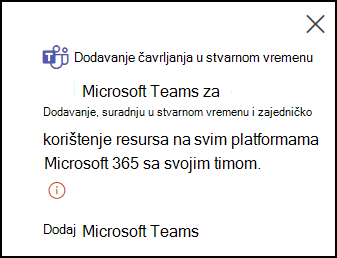
Ili pak možete pronaći točku za unos Dodavanje čavrljanja u stvarnom vremenu na ploči "Sljedeći koraci", kojoj možete pristupiti iz gornjeg desnog odjeljka timskog web-mjesta.
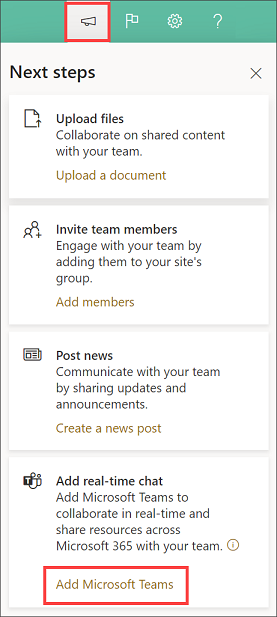
3. Odaberite Dodaj Microsoft Teams da biste otvorili ploču koja vodi vlasnike web-mjesta kroz kratku turu o vrijednosti dodavanja mogućnosti aplikacije Microsoft Teams na web-mjesta sustava SharePoint.
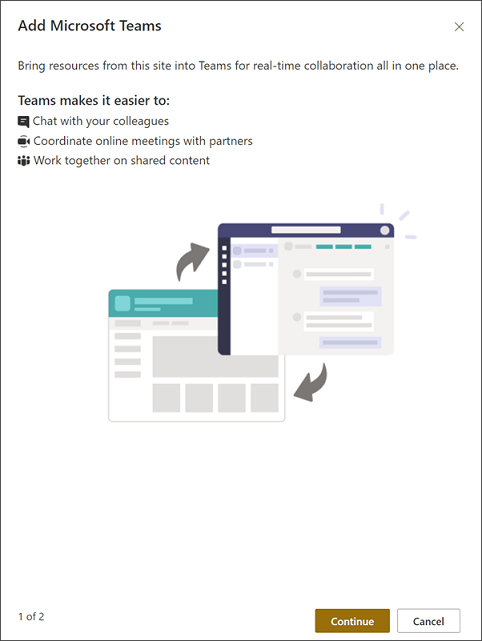
4. Odaberite Nastavi da biste pogledali mogućnosti za dodavanje resursa sustava SharePoint kao kartica u aplikaciji Teams. Odaberite stranice sustava SharePoint, objave novosti, popise i biblioteke dokumenata da biste ih dodali u Microsoft Teams koji vašem timu omogućuje rad na jednom mjestu.
Napomena
Obratite pozornost na to da je zadana biblioteka dokumenata timskog web-mjesta unaprijed odabrana te da je ne možete poništiti. Ta će biblioteka biti dostupna kao dio kartice Files u kanalu servisa Teams. Početna stranica web-mjesta također će biti unaprijed odabrana, ali možete poništiti njezin odabir. Odaberite resurse iz odjeljka Preporučeno da biste vidjeli najčešće korištene resurse na timskom web-mjestu.
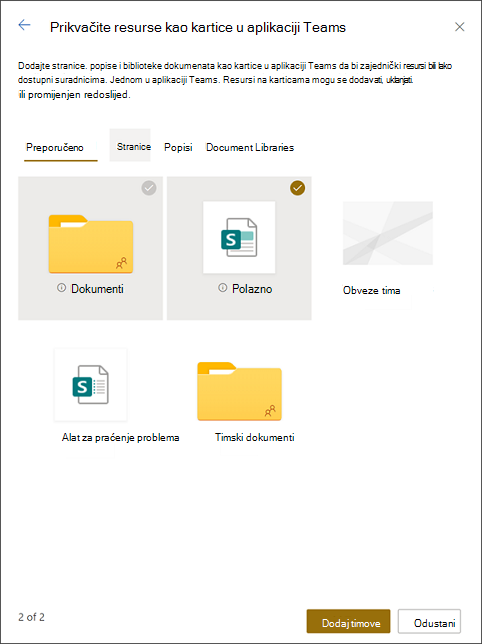
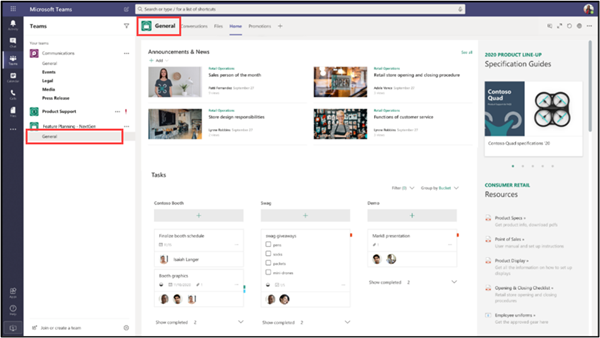
5. Odaberite Dodaj timove kako biste stvorili novi kanal tima koji sadrži odabrane resurse kao kartice. Kada se vaš tim uspješno stvori, Microsoft Teams će se automatski pokrenuti i odvesti vas na novostvoreni kanal tima.
6. Pronađite resurse koje ste odabrali kao kartice u kanalu Općenito vašeg novog tima.
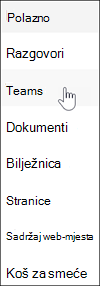
7. Veza na kanal servisa Teams sada se prikazuje u navigaciji web-mjesta vašeg timskog web-mjesta sustava SharePoint.
Što učiniti ako se ne prikazuje mogućnost Dodaj čavrljanje u stvarnom vremenu
-
Napomena
Ta će se funkcija uvoditi postupno, najprije tvrtkama i ustanovama s mogućnostima ciljanog izdanja odabranim u centru za Administrator sustava Office 365. Ta se značajka možda ne prikazuje ili se možda neće podudarati s opisom na ovom primjeru.
Pripazite da radite s timskim web-mjestom, a ne komunikacijskim web-mjestom.
Na ploči s dozvolama web-mjesta provjerite imate li dozvole "vlasnik web-mjesta" za web-mjesto.
Provjerite je li timsko web-mjesto povezano s grupom sustava Microsoft 365. Povežite grupu okruženja Microsoft 365 s postojećim timskim web-mjestom , a zatim prijeđite na prethodno navedene korake.
Ako vaša grupa sustava Microsoft 365 već ima tim, dodajte ga na navigaciju web-mjesta.
Dodatni resursi
Što je timsko web-mjesto sustava SharePoint?
Grupa sustava Microsoft 365 na postojeće timsko web-mjesto
Dodavanje stranice ili popisa sustava SharePoint na kanal u aplikaciji Teams
Suradnja na datotekama u aplikaciji Microsoft Teams
Pet stvari koje trebate znati o čavrljanju u aplikaciji Microsoft Teams
Pet stvari koje trebate znati o aplikacijama u aplikaciji Microsoft Teams