
Napomena
Ovaj se članak odnosi samo na web-mjesta za klasično objavljivanje u sustavu SharePoint. Ako koristite SharePoint za Microsoft 365 i stvarate moderne stranice, pročitajte članak Stvaranje i korištenje modernih stranica na web-mjestu sustava SharePoint.
Stranice za objavljivanje u sustavu SharePoint sadrže poznate gumbe i alate za stvaranje jednostavnih web-stranica. Stranice se temelje na rasporedima stranica, tj. predlošcima koji određuju kako bi stranica trebala izgledati i mjesto na koje će se smjestiti sadržaj. Budući da predlošci definiraju osnovni izgled, autori se mogu usredotočiti na stvaranje i oblikovanje teksta, umetanje grafika i drugih elemenata te objavljivanje gotovih stranica.
Kratki upoznavanje s vrpcom
Ako ste radili s timskim web-mjestima ili bibliotekama dokumenata, vjerojatno ste već koristili vrpcu. No web-mjesta za objavljivanje imaju neke jedinstvene gumbe i značajke koje vam omogućuju stvaranje i objavljivanje stranica web-mjesta. Pogledajmo o čemu je riječ.
Napomena
Dostupne mogućnosti ovise o tome koje su značajke omogućene i kako su konfigurirani rasporedi stranica i vrste sadržaja. Ako su mogućnosti koje želite koristiti zasivljene na vrpci, obratite se administratoru web-mjesta.
Ogledna nadzorna ploča

Pomoću kartice Stranica možete urediti ili spremiti stranicu, prijaviti i odjaviti stranicu, prikazati njezinu povijest, pretpregledati je, postaviti SEO svojstva (samo javna web-mjesta), promijeniti raspored stranice i još mnogo toga. Promjene se unose u stvarnom vremenu pa ne morate čekati da se primijene.
Kartica Objavljivanje
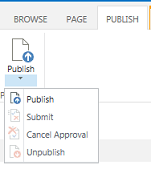
Pomoću kartice Objavljivanje objavite stranicu na produkcijskim poslužiteljima (poznato i kao objavljivanje stranice) ili je pošaljite na odobrenje kada je za vaše web-mjesto postavljen tijek rada objavljivanja. Možete i poništiti objavu stranice, na primjer ako je sadržaj zastario ili više nije potreban, ili otkazati tijek rada za odobrenje. Tijek rada možete otkazati ako otkrijete da su potrebne dodatne promjene prije objavljivanja stranice.
Tijek rada za odobrenje ne koriste sva web-mjesta. Tijekovi rada vrlo su praktični kada web-mjesto uključuje više uključenih strana ili ih je potrebno pažljivo pregledati prije objavljivanja sadržaja. Tijek rada automatizira usmjeravanje stranica na odobravanje i jamči da se sadržaj ne objavi dok se ne prime sva odobrenja. Administratori web-mjesta konfiguriraju tijek rada prilikom dodjele resursa web-mjestu za objavljivanje ili zbirki web-mjesta. Dodatne informacije o tijekovima rada objavljivanja potražite u članku Rad s tijekom rada za odobravanje objavljivanja.
Vodič za brz početak rada u programu Word

Gumbi na kartici Oblikovanje teksta moraju biti poznati ako ste koristili aplikacije sustava Office kao što su Microsoft Word ili PowerPoint. Ti gumbi omogućuju kontrolu veličine i stilova fontova, umetanje grafičkih oznaka ili numeriranih popisa, izrezivanje i lijepljenje, provjeru pravopisa i tako dalje.
Slika ikone

Pomoću kartice Umetanje možete umetati tablice, slike, audiodatoteke, videozapise, hiperveze i drugo. S te kartice možete umetati i dijelove aplikacija te web-dijelove. Dijelovi aplikacije male su web-aplikacije koje obavljaju određene zadatke. Možete, primjerice, dodati aplikaciju programa Access koja omogućuje povlačenje podataka iz baze podataka programa Access na stranice web-mjesta.
Web-dijelovi su unaprijed konfigurirane kontrole koje omogućuju dodavanje funkcija na web-stranicu. Primjerice, recimo da pišete tekst dobrodošlice za početnu stranicu web-mjesta. Želite dodati tablicu sadržaja s hipervezom da biste korisnicima pokazali i dostupan sadržaj web-mjesta i strukturu web-mjesta. To možete jednostavno učiniti tako da na stranicu umetnete web-dio tablice sadržaja. Nakon umetanja tablica sadržaja automatski će se strukturirati u skladu s hijerarhijom web-mjesta i umetnuti sve hiperveze.
Administratori web-mjesta i druge osobe s odgovarajućim dozvolama mogu stvarati prilagođene aplikacije koje zadovoljavaju jedinstvene potrebe vašeg tima ili tvrtke ili ustanove. Dodatne informacije potražite u resursima podrške za razvoj aplikacija za Office i SharePoint.
Stvaranje stranice za objavljivanje
Kada se web-mjesto za objavljivanje uspostavi, možete jednostavno stvarati nove stranice za njega. No, da biste mogli stvarati stranice web-mjesta, morate biti član grupe vlasnika ili članova web-mjesta. Ako već niste član neke od tih grupa ili niste sigurni u svoje članstvo, obratite se administratoru web-mjesta.
- Otvorite web-mjesto za objavljivanje na kojem želite stvoriti stranicu.
- Kliknite Postavke
 >Dodajte stranicu.
 - U dijaloškom okviru Dodavanje stranice upišite naziv stranice. Taj se naziv prikazuje pri vrhu nove stranice, na alatnoj traci za brzo pokretanje i na naslovnoj traci prozora preglednika.
- Kliknite Stvori. Nova će se stranica otvoriti u načinu uređivanja s obavijesti pri vrhu koja vas obavještava da je stranica odjavljena.
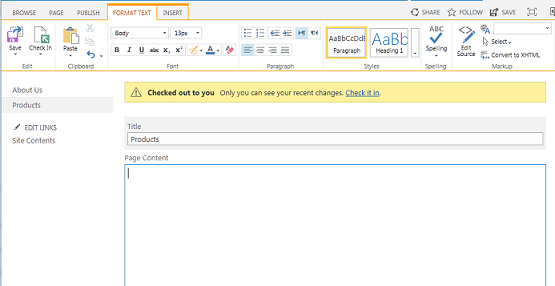
Sve dok je stranica odjavljena vama, drugi korisnici neće moći vidjeti vaše promjene niti unijeti vlastite promjene. Kada otvorite stranicu, drugi korisnici u tvrtki ili ustanovi moći će je odjaviti i uređivati, ali posjetitelji web-mjesta još je neće moći vidjeti. Stranica nije vidljiva posjetiteljima web-mjesta dok je ne objavite.
Uređivanje stranice za objavljivanje
- Pomaknite se do stranice za objavljivanje koju želite urediti.
- Na kartici Stranica kliknite Uređivanje.
- Unesite promjene, a zatim kliknite Spremi. Promjene neće biti vidljive drugim korisnicima u tvrtki ili ustanovi dok ih ne prijavite.
Odjava stranice za objavljivanje
Kada stvorite ili uredite stranicu za objavljivanje, ona se automatski odjavljuje na vas. Možete ga ručno isprobati prema sljedećim uputama.
- Pomaknite se do stranice za objavljivanje koju želite odjaviti.
- Na kartici Stranica kliknite Odjavi.
Prijava na stranicu za objavljivanje
- Pomaknite se do stranice za objavljivanje koju želite prijaviti.
- Na kartici Stranica kliknite Check In.
- Upišite komentare relevantne za prijavu. Te će oznake biti vidljive u povijesti stranice.
- Kliknite Nastavi.
Objavljivanje i poništavanje objave stranice
Pomaknite se do stranice koju želite objaviti.
Na kartici Objavljivanje kliknite:
- Pošaljite je u red čekanja na odobrenje od strane neke uključene strane na web-mjestu. Imajte na umu da taj gumb neće biti omogućen ako administrator web-mjesta ne postavi tijek rada objavljivanja.
- Objavite ako ste spremni odmah objaviti stranicu i imate dozvole za to. Imajte na umu da se taj gumb možda neće pojaviti na stranici ako je tijek rada objavljivanja postavljen tako da je potrebno odobriti sadržaj prije objavljivanja.
Da biste poništili objavu stranice:
- Pomaknite se do stranice čiju objavu želite poništiti.
- Kliknite Postavke>Pokaži vrpcu.
- Na kartici Objavljivanje kliknite Poništi objavljivanje.
Brisanje stranice za objavljivanje
- Pomaknite se do stranice koju želite izbrisati.
- Na kartici Upravljanje kliknite Izbriši stranicu.
- Da biste potvrdili promjene, kliknite U redu. Stranica će biti premještena u koš za smeće.
Vraćanje izbrisane stranice iz koša za smeće
- Kliknite Postavke>Sadržaj web-mjesta.
- Na web-mjestu sustava SharePoint u lijevom navigacijskom oknu odaberite Koš za smeće.
- Odaberite stavku koju želite vratiti.
- Kliknite Vrati odabir.
- Da biste potvrdili promjene, kliknite U redu.
Dodatne informacije
Upravljanje košem za smeće zbirke web-mjesta sustava SharePoint