
Kada na web-mjesto dodate modernu stranicu, dodajete i prilagođavate web-dijelove, koji su sastavni blokovi stranice. U ovom se članku opisuje web-dio galerije slika.
Napomena
Neke se funkcije tvrtkama ili ustanovama koje su se uključile u program ciljanog izdanja uvode postupno. To znači da vam se ta značajka možda neće prikazati ili da se možda neće podudarati s opisom u člancima pomoći.
Korištenje web-dijela galerije slika za zajedničko korištenje zbirki slika na stranici. Odaberite slike pomoću alata za odabir datoteka ili ih povucite na web-dio.
Dodavanje web-dijela galerije slika
Ako već niste u načinu rada za uređivanje, kliknite Uredi u gornjem desnom kutu stranice. Pronađite alatni okvir (
 ) zdesna.
Odaberite Pogledajte sve web-dijelove, a zatim na popisu web-dijelova odaberite Galerija slika .
Kliknite Dodaj naslov da biste unijeli naslov galerije slika.
Kliknite Uređivanje svojstava (
 ) da biste odredili raspored.
Kada koristite raspored pločica , možete odabrati razmjer proporcija (1:1, 16:9 ili 4:3) te povlačenjem i ispuštanjem slika unutar web-dijela da biste im promijenili redoslijed.

U izgledu rotirajućeg prikaza korisnici mogu kružiti kroz slike pritiskom na strelice s obje strane. U ovom rasporedu ne možete promijeniti redoslijed slika.
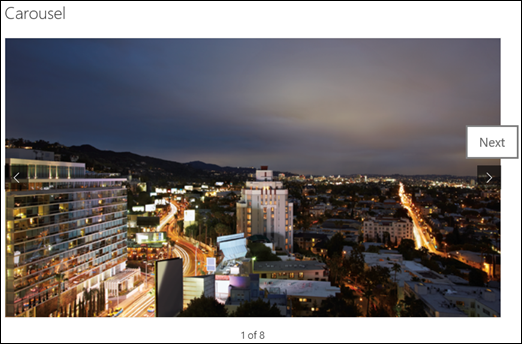
Napomena
Ako ste se uključili u program ciljanog izdanja , a u biblioteci je omogućena isporuka mreže sadržaja (Content Network Delivery (CDN), možete postaviti i hoće li se slike automatski pomicati te brzinu kojom se kreće. Ta će značajka kasnije biti općenito dostupna.
Uz SharePoint u sustavu Microsoft 365 ili SharePoint Server – pretplatničko izdanje pomoću izgleda Cigle možete prikazati nekoliko slika različitih veličina, automatski "slojevita" u uzorak poput zida od opeke.

Odabir pojedinačnih slika
Povucite slike na web-dio ili kliknite + Dodaj.
Odaberite nedavno korištenu sliku ili sliku iz nekog od sljedećih:
Slike za kupnju koje je omogućio Microsoft
Web-pretraga
Web-mjesto
Vaše računalo
Veza.
Ako je vaša tvrtka ili ustanova navela skup odobrenih slika, moći ćete odabrati iz tog skupa u odjeljku Vaša tvrtka ili ustanova.

Napomena
- U pretraživanju weba koriste se slike sa servisa Bing koje koriste licencu Creative Common. Sami ste odgovorni za pregled licenciranja slike prije njezina umetanja na stranicu.
- Slike za kupnju dostupne su samo u sustavu SharePoint Online.
- Ako ste Administrator sustava SharePoint i želite saznati kako stvoriti biblioteku resursa za tvrtku ili ustanovu, pročitajte članak Stvaranje biblioteke resursa tvrtke ili ustanove.
- Ako ste administrator sustava SharePoint, preporučujemo da omogućite mrežu za isporuku sadržaja (Content Delivery Network, CDN) da biste poboljšali performanse dohvaćanja slika. Saznajte više o CDN-ovima.
Kliknite Otvori da biste dodali slike koje ste odabrali.
Klikom na gumb za uređivanje (
) na svaku sliku dodajte naslov, opis i zamjenski tekst.Da biste dodali još slika, povucite i ispustite slike na stranicu ili kliknite + Dodaj da biste odabrali dodatne slike.
Savjet
Da biste saznali više o veličini slika u različitim rasporedima, pogledajte odjeljak Promjena veličine i skaliranje slika na modernim stranicama sustava SharePoint.