
Kada na web-mjesto dodate modernu stranicu, možete dodati i prilagoditi web-dijelove, koji su sastavni blokovi stranice.
Napomena
Neke se funkcije tvrtkama ili ustanovama koje su se uključile u program ciljanog izdanja uvode postupno. To znači da vam se ta značajka možda neće prikazati ili da funkcionira drukčije nego što je opisano u člancima pomoći.
Dodavanje web-dijela teksta
Dodajte odlomke na stranicu pomoću web-dijela Tekst. Dostupne su mogućnosti oblikovanja poput stilova, grafičkih oznaka, uvlaka, isticanja i veza. Slike možete lijepiti i u istu razinu s tekstom.
Da biste koristili web-dio teksta:
Ako već niste u načinu rada za uređivanje, odaberite Uređivanje u gornjem desnom kutu stranice. Pronađite alatni okvir (
 ) zdesna.
Odaberite Prikaži sve web-dijelove, a zatim odaberite ili povucite i ispustite tekst s popisa web-dijelova.
Odaberite unutar okvira i prikazat će se alatna traka za oblikovanje.

Unesite tekst i oblikujte ga pomoću alatne trake za oblikovanje. Ovisno o veličini zaslona, neke od mogućnosti oblikovanja mogu biti skrivene ispod gumba s trotočjem na alatnoj traci. Pogledajte dodatne mogućnosti oblikovanja odabirom trotočja (...).

Sidra stranice
Sidra stranice (poznata i kao knjižne oznake) automatski se dodaju u stilove Naslov 1, Naslov 2 i Naslov 3 u web-dijelovima teksta na stranici. Kada se stranica objavi, a vi postavite pokazivač miša iznad kartice ili naslova u web-dijelu Tekst, vidjet ćete simbol veze  koja označava sidro stranice.

Možete desnom tipkom miša kliknuti sidro stranice i odabrati "Kopiraj vezu" s kontekstnog izbornika web-preglednika da biste kopirali mjesto sidra stranice za korištenje izvan stranica sustava SharePoint. Kada se sidro stranice nalazi u međuspremniku, možete ga zalijepiti u poruke e-pošte, izravne poruke i slične stavke.
Umetanje hiperveze
Hipervezu možete dodati na dva načina. Jedan je način korištenje naredbe Hiperveza na alatnoj traci, a drugi je kopiranje URL-a i izravno lijepljenje u tekstni okvir.
Korištenje naredbe Hiperveza
Odaberite Hiperveza Hiperveza
 na alatnoj traci ili u oknu Oblikovanje teksta i tablice ili pritisnite CTRL+K. Ako prije odabira odaberete riječ, ta se riječ koristi kao ključna riječ za pretraživanje stranica.
U dijaloškom okviru Umetanje veze u okvir Adresa upišite adresu veze, a u okvir Tekst za prikaz tekst koji želite povezati.
Ako želite dodati vezu na stranicu na web-mjestu, možete je potražiti pomoću okvira za pretraživanje , a zatim odabrati stranicu na popisu rezultata.Kada završite, odaberite Spremi.
Izravno kopiranje i lijepljenje veze u web-dijelu teksta
URL koji želite umetnuti možete kopirati i zalijepiti u tekstni okvir. URL će se automatski pretvoriti u hipervezu.
Dodavanje slike
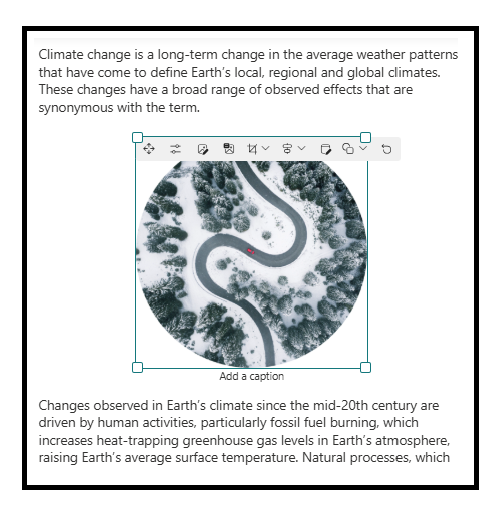
Sliku možete dodati u istu razinu s tekstom tako da sliku kopirate i zalijepite u web-dio Tekst na mjestu na kojem se nalazi kursor. Zatim odaberite sliku unutar web-dijela pa je pomoću alatne trake u gornjem lijevom kutu slike uredite, premjestite ili poravnajte lijevo, desno ili po sredini. Možete promijeniti veličinu slike tako da odaberete ručice u svakom kutu slike.
Napomena
Kada sliku obostrano poravnavate lijevo ili desno, radi postizanja najboljih rezultata provjerite je li širina slike veća od 50% širine stupca. Ako je širina manja od 50%, vidjet ćete prazan prostor s obje strane slike i možda neće izgledati kao da je poravnata lijevo ili desno.
Dodavanje tablice
Da biste dodali tablicu, odaberite gumb Umetni tablicu . Taj će vam se gumb, ovisno o verziji sustava SharePoint, možda prikazati pod dodatnim stilovima.

Kada netko klikne u tablici, postaje vam dostupno okno za oblikovanje tablice. Oknu za oblikovanje tablice možete pristupiti i klikom desne tipke miša na samu tablicu. Tekst u tablici možete oblikovati pomoću alata za oblikovanje teksta dostupnih na alatnoj traci ili u oknu Oblikovanje teksta i tablice :

Odabir stila tablice
U sustavu SharePoint (ali ne i u sustavu SharePoint Server 2019) možete odabrati jednostavan stil tablice ili stil tablice s temom. Stilovi tablice s temom (prikazani u drugom retku) odražavaju boju teme koja se koristi na vašem web-mjestu. Stilovi tablice, slijeva nadesno:
- Obično
- Suptilno zaglavlje (zaglavlje ima donji obrub)
- Zaglavlje (redak zaglavlja ima punu boju i obrnuti font)
- Naizmjenični reci (redak zaglavlja ima punu boju i obrnuti font, a naizmjenični su reci osjenčani)
- Zaglavlje stupca (redak zaglavlja ima punu boju i obrnuti font, prvi stupac i naizmjenični reci osjenčani su)
Umetanje i brisanje redaka i stupaca
Dodajte ili uklonite retke ili stupce ili pak izbrišite cijelu tablicu tako da odaberete odgovarajuće gumbe u oknu Tekst i oblikovanje tablice . Za kretanje po tablici i dodavanje redaka možete koristiti i tipku tabulatora. Slijeva nadesno dostupne su mogućnosti:
- Umetanje retka iznad
- Umetanje retka ispod
- Umetanje stupca slijeva
- Umetanje stupca s desne strane
- Brisanje odabranog retka
- Brisanje odabranog stupca
- Brisanje cijele tablice
Postavljanje poravnanja tablice
U sustavu SharePoint (ali ne i u sustavu SharePoint Server 2019) pomoću gumba za poravnanje tablice možete pozicionirati cijelu tablicu unutar prostora web-dijela. Tablicu možete poravnati lijevo, po sredini ili udesno.
Napomena
- Ovisno o verziji sustava SharePoint i veličini zaslona, možda ćete vidjeti gumb Umetni tablicu dostupan izravno na alatnoj traci ili pod drugim stilovima. Isto tako, okno za oblikovanje tablice može izgledati malo drukčije.
- Visina linije je fiksna i dizajnirana za čitljivost i lakoću čitljivosti. Postavljena je na 140% veličine fonta. Nakon završetka retka možete pritisnuti Enter da biste stvorili novi odlomak, a razmak između odlomaka jednak je visini jednog retka. Iznimka je razmak nakon naslova, koji iznosi 12 piksela.
Provjera pravopisa i gramatike pomoću uređivača
Da biste provjerili pravopis i gramatiku pomoću uređivača unutar web-dijelova teksta na stranici,
U gornjem desnom kutu stranice odaberite Uređivanje .
Odaberite Pojedinosti o stranici pri vrhu stranice koja je već objavljena.
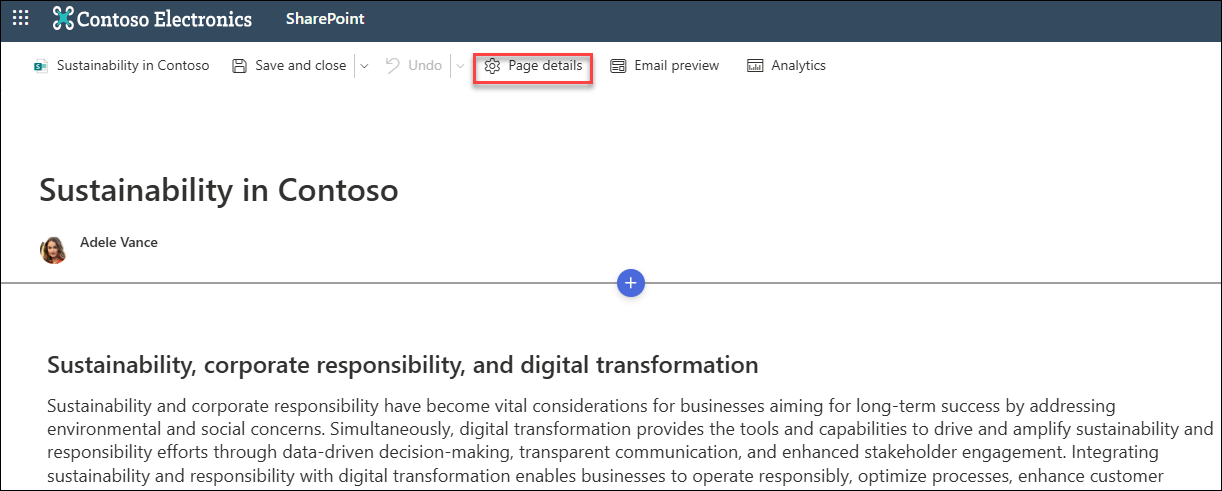
U oknu s pojedinostima o stranici postavite prekidač u odjeljku Koristi uređivač za provjeru pravopisa, gramatike i drugog naUključeno ili Isključeno.

Saznajte više o upravljanju pojedinostima o stranici.