
Zadnje ažuriranje: 1. svibnja 2025.
PROBLEM
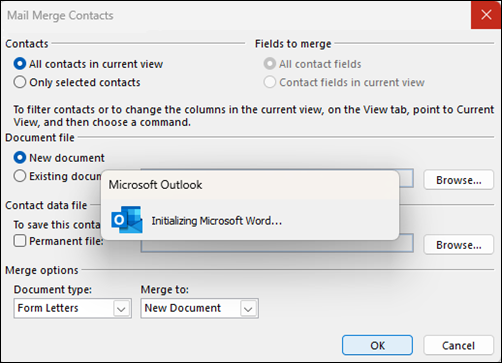
Kada pokrenete cirkularna pisma koristeći kontakte kao izvor podataka, Outlook se zaustavlja pri inicijalizaciji programa Microsoft Word.
STATUS: RIJEŠENO
Tim za Word implementirao je rješenje u sljedećim nadolazećim međuverzijama:
- Beta kanal (verzija 2505, međuverzija 18824.15010) – sada dostupno, povijest ažuriranja za kanal Office Beta.
- Pretpregled trenutnog kanala (verzija 2505 međuverzija 18827.20000) – ETA, početak svibnja 2025., povijest ažuriranja za Office Trenutni kanal (pretpregled) za Windows.
- Trenutni kanal (verzija 2505, međuverzija 18827.20000) – ETA krajem svibnja 2025., povijest ažuriranja za Microsoft 365 Apps (navedeno prema datumu).
Ako vam je rješenje potrebno ranije, možete prebaciti Office na beta kanal:
Upotrijebite ključ registra za beta kanal. Dodatne informacije potražite u članku Korištenje naredbe registra za instalaciju programa Microsoft 365 Insider na uređaju sa sustavom Windows.
Otvorite prozor naredbenog retka s postavkom Pokreni kao administrator za kontekst administratora.
Zalijepite naredbu u nastavku i pritisnite Enter:
reg add HKLM\Software\Policies\Microsoft\office\16.0\common\officeupdate /v updatebranch /t REG_SZ /d BetaChannel
Kada dodate ključ registra, odaberite Datoteka>,Mogućnosti ažuriranjaračuna> sustava Office, a zatim Ažuriraj sada da biste pokrenuli prebacivanje na beta kanal.
ZAOBILAZNO RJEŠENJE
Zaobilazna rješenja do objavljivanja rješenja:
- Onemogućite COM dodatke u programu Word. U nekim slučajevima podrške pokreće problem dodatak za Word. U ovoj temi privremeno onemogućite dodatak za Word, učitajte ili uklonite predložak ili dodatak. Kada onemogućite dodatke programa Word, prije nastavka stvaranja cirkularnih pisama ponovno pokrenite Word da biste preuzeli promjenu.
- Pokrenite klasični Outlook tako da ga pokrenete kao kontekst administratora, a zatim stvorite cirkularno pismo. Neki korisnici u zajednici smatrali su da im je to uspjelo. Kada završite s cirkularnim pismima, ponovno pokrenite Outlook u normalan način rada.
- Pokrenite klasični Outlook tako da ga pokrenete kao administratorski kontekst, zatim ponovno pokrenite Outlook i vratite ga u normalan način rada, a potom stvorite cirkularno pismo. To može uzrokovati pravilno ažuriranje dozvola i postavki za datoteke i registar da bi cirkularna pisma funkcionirala.
- Pokrenite cirkularna pisma u programu Word i ondje filtrirajte kontakte, Kontakte iz programa Outlook koristite kao izvor podataka za cirkularna pisma.
- Izvezite kontakte u CSV datoteku programa Excel da biste pokrenuli cirkularna pisma u programu Word, Cirkularna pisma pomoću proračunske tablice programa Excel.
Dodatni resursi
Korištenje kontakata iz programa Outlook kao izvora podataka za cirkularna pisma
Dodatni resursi
 Pitajte stručnjake
Povežite se sa stručnjacima, razgovarajte o najnovijim vijestima o programu Outlook i najboljim postupcima te čitajte naš blog.
 Zatražite pomoć u zajednici
Postavite pitanje agentima za podršku, MVP-ovima, inženjerima i korisnicima programa Outlook te pronađite rješenja.
 Predložite novu značajku
Volimo čitati vaše prijedloge i povratne informacije! Podijelite s nama svoje mišljenje. Slušamo vas.
Dodatne informacije
Popravci i zaobilazna rješenja za nedavne probleme u klasičnom programu Outlook za Windows