
Zadnje ažuriranje: 18. veljače 2022.
PROBLEM
Kada odaberete gumb Potpisi , Outlook se zaustavlja ili zatvara te ne možete dodati potpis. Isti se problem može pojaviti prilikom odabira gumba Tiskanice i fontovi .
STATUS: RIJEŠENO
Taj je problem bio izoliran na korisnike sustava Office koji su koristili Language ID="en-gb". Problem je riješen u verziji 2110, međuverziji 14527.20312 i novijima.
Prethodno ažuriranje od 14. kolovoza 2018.
Do prethodnog pojavljivanja tog problema dolazi ako ste instalirali pretplatu za Office na PC na kojem su prethodno instalirane aplikacije sustava Microsoft Office za računala.
Napomena
Taj je problem riješen u verziji sustava Office 1802 (međuverziji 9029.2167) ili novijoj. Kada instalirate pretplatu na tu međuverziju sustava Office ili pak noviju, unaprijed instalirane aplikacije sustava Microsoft Office za računala automatski se uklanjaju.
STATUS: ZAOBILAZNO RJEŠENJE
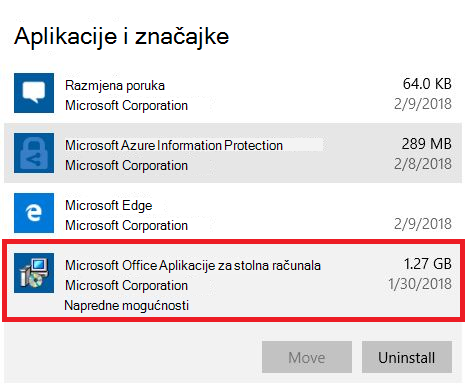
Da biste zaobišli taj problem, deinstalirajte unaprijed instalirane aplikacije sustava Microsoft Office za računala:
Desnom tipkom miša kliknite gumb Start sustava Windows i odaberite Postavke.
Odaberite Aplikacije, a zatim Aplikacije i značajke.
Odaberite Aplikacije sustava Microsoft Office za računala, a zatim Deinstaliraj.
Ponovno pokrenite PC.
Pokrenite popravak sustava Office da biste bili sigurni da će sve biti popravljeno.
Ako ova metoda nije uspješna, slijedite ove korake za uklanjanje ključeva registra za postavljanje sustava Office:
Važno
U sljedećim se koracima pokazuje kako izmijeniti registar. No ako nepravilno izmijenite registar, mogli biste uzrokovati ozbiljne probleme. Svakako pozorno pratite ove upute. Sigurnosno kopirajte registar prije izmjene radi dodatne zaštite. Ako se pojavi problem, moći ćete vratiti registar. Dodatne informacije o sigurnosnom kopiranju i vraćanju registra potražite u članku Sigurnosno kopiranje i vraćanje registra u sustavu Windows.
- Pritisnite tipku Windows + R da biste otvorili prozor Pokreni .
- Upišite regedit i odaberite U redu.
- Ako se to od vas zatraži, u prozoru Kontrola korisničkih računa odaberite Da.
- Pritisnite tipku CTRL + F da biste pokrenuli prozor za traženje pa u okvir za pretraživanje unesite sljedeću tipku:
0006F03A-0000-0000-C000-0000000000046 - Odaberite Pronađi sljedeće.
- Izbrišite ključ desnim klikom na stavku i odabirom gumba Izbriši.
- Pritisnite F3 da biste ponovili pretraživanja dok se ne prestanu pojavljivati ključevi registra.
Dodatni resursi
 Pitajte stručnjake
Povežite se sa stručnjacima, razgovarajte o najnovijim vijestima o programu Outlook i najboljim postupcima te čitajte naš blog.
 Zatražite pomoć u zajednici
Postavite pitanje agentima za podršku, MVP-ovima, inženjerima i korisnicima programa Outlook te pronađite rješenja.
 Predložite novu značajku
Volimo čitati vaše prijedloge i povratne informacije! Podijelite s nama svoje mišljenje. Slušamo vas.
Pogledajte i sljedeće
Popravci i zaobilazna rješenja za nedavne probleme u programu Outlook za Windows