
Zadnje ažuriranje: 18. srpnja 2024.
PROBLEM
Kada ažurirate ili otkažete stavku sastanka u programu Outlook za računala, prikazuje se pogreška sukoba.
"Ne podudaraju se neke stavke u mapi koju ste sinkronizirali. Da biste riješili sukobe, otvorite stavke, a zatim ponovno pokušajte ovu operaciju."
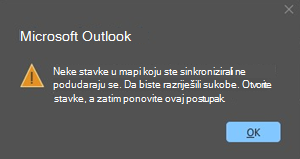
Ili bi vam se mogla prikazati sljedeća pogreška:
"Prilagođeni obrazac nije moguće otvoriti. Outlook će umjesto toga koristiti obrazac programa Outlook."
Taj se problem pojavljuje kada postoji lokalni sukob stavki kalendara u aplikaciji Outlook za računala. Poslužiteljska kopija stavke kalendara nema sukoba.
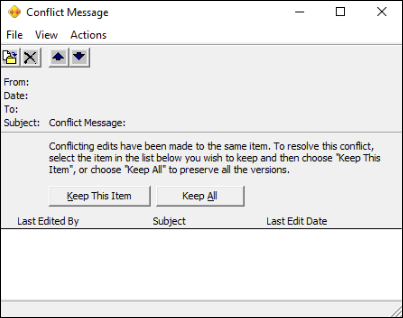
Ako se od vas zatraži dijaloški okvir Poruka o sukobu, zatvorite ga. Pomoću tog dijaloškog okvira problem možda neće biti u potpunosti riješen.
STATUS: RIJEŠENO
Popravak servisa za taj problem dovršen je širom svijeta u 22.00 PST 11. 7. 24. Za taj popravak nije potrebna nikakva korisnička akcija. Sad kad je objavljen popravak ne bi vam se smjeli prikazivati da novi sastanci uzrokuju sukobe. Taj se problem objavljuje i na nadzornoj ploči stanja servisa kao EX800425.
Popravci servisa dostupni su u sljedećim međuverzijama: 15.20.7741.xx, 15.20.7762.xx, 15.20.7784.xx. Međuverziju servisa možete vidjeti tako da u dijaloškom okviru Stanje veze u programu Outlook pogledate stupac Verzija . Pogledajte opis dijaloškog okvira Stanje veze.
Imajte na umu da će popravak servisa spriječiti ponovnu pojavu sukoba kalendara. Ne popravlja retroaktivno sastanke koji su već u stanju sukoba ili sadrže duplicirane stavke. Korisnicima koji sadrže stavke sukoba trebaju samo koristiti zaobilazno rješenje 2 da bi uklonili stavke sukoba. Korisnici koji imaju duplicirane sastanke moraju redom isprobati zaobilazno rješenje, a zatim zaobilazno rješenje 3. Ovim ćete koracima riješiti sukobe, a zatim ukloniti duplicirane stavke.
1. zaobilazno rješenje:
Ažurirajte sastanke u programu Outlook Web Access (OWA) ili koristite novi Outlook. Sukob se ne pojavljuje kada ažurirate ili otkazujete sastanak u web-aplikaciji OWA ili novom programu Outlook. Problem sukoba javlja se samo u programu Outlook za računala i samo na računalu na kojem je sukob pronađen. Ne nalazi se na drugim računalima ni na kopijama sastanaka primatelja.
2. zaobilazno rješenje:
Da biste umanjili problem sukoba kalendara, za svoj kalendar možete koristiti mogućnost Očisti izvanmrežne stavke. Ovim se koracima izbrišite stavke kalendara u trgovini programa Outlook (OST) na lokalnom računalu. Nakon ovih koraka Outlook će sinkronizirati čiste kopije stavki sastanka sa servisa.
Ovim se koracima duplikati ne otklanjaju. Sastanci koji će biti fiksni tim koracima oni su označeni rombom.
Primjer:

Da biste izbrisali izvanmrežne stavke Kalendar, slijedite ove korake:
- Zatvorite sve aplikacije sustava Office.
- Otvorite okno Calendar u programu Outlook pa desnom tipkom miša kliknite mapu Calendar.
- Odaberite Svojstva.
- Na kartici Općenito odaberite Očisti izvanmrežne stavke.
- Odaberite U redu.
Napomena
Primili smo povratne informacije da brisanje izvanmrežnih stavki ponekad uzrokuje pogrešku: "Došlo je do pogreške prilikom uklanjanja vaših podataka iz podatkovne datoteke programa Outlook (.ost). Nedovoljno memorije ili memorijskih sistemskih resursa. Zatvorite neke prozore ili programe i pokušajte ponovno". Ako se prikaže ta pogreška, upotrijebite nešto od sljedećeg:
- Ponovno pokrenite računalo da biste uklonili zaključavanje svih aplikacija ili servisa . OST datoteku i ponovite korake da biste izbrisali izvanmrežne stavke.
- Stvorite novi profil programa Outlook koji će sinkronizirati i čiste kopije stavki kalendara. Dodatne informacije potražite u članku Stvaranje profila programa Outlook. Ako stvorite novi profil, možda ćete morati ponovno stvoriti lokalne potpise i klijentska pravila, ako je to primjenjivo.
- Izbrišite . OST datoteka za taj račun e-pošte. Dodatne informacije potražite u članku Uvod u podatkovne Files programa Outlook (.pst i .ost).
3. zaobilazno rješenje:
Tim za Calendar objavio je da servis nadzire duplicirane stavke kalendara te će ih automatski ukloniti. Ovo zaobilazno rješenje koristite samo ako se duplicirane stavke kalendara zadržavaju dulje od tjedan dana.
Ako vam se prilikom otvaranja stavke sastanka prikazuje dijaloški okvir Poruka o sukobu i odaberete Zadrži sve, stvara se više dupliciranih kopija sastanka. Ako imate previše kopija da biste ih jednostavno otkazali iz programa Outlook za računala, duplikate možete ukloniti pomoću alata Calcheck.
Da biste pomoću aplikacije CalCheck uklonili duplicirane stavke iz kalendara organizatora koje su stvorene pomoću EX800425 incidenta, slijedite upute u nastavku:
Preuzmite CalCheck. Preuzmite Calendar Checking Tool for Outlook.
Dodatne informacije o korištenju alata Calcheck potražite u informacijama o alatu Calendar Checking Tool for Outlook (CalCheck).
Na računalu organizatora stvorite mapu c:\calcheck i izdvojite CalCheck zip datoteku u tu mapu (desnom tipkom miša kliknite zip datoteku i odaberite Izdvoji sve..).
U mapi c:\calcheck pronađite calcheck.cfg i otvorite ga da biste ga uredili u Bloku za pisanje. Možete prvo otvoriti Blok za pisanje i povući calcheck.cfg u Blok za pisanje, unijeti promjene i zatim spremiti iz bloka za pisanje.
Da biste identificirali i uklonili SAMO duplicirane stavke stvorene incidentom, postavite DupGlobalObjectIDs=true i sve druge testove na false i spremite datoteku calcheck.cfg.
Savjet: da biste bili sigurni da su sve vrijednosti osim ID-a DupGlobalObjectID postavljene na false, koristite tipke Uređivanje | Zamijenite značajku u Bloku za pisanje da biste ih sve promijenili iz true u false.Da biste bili sigurni da je calcheck.cfg točan, možete se poslužiti ili koristiti, CalCheckConfigFile.
Važno
Prethodni je korak ključan jer se, ako ostalih pravila ne postavite na false, sastanci koji se ne dupliciraju mogu premjestiti u mapu Calchek na popisu mapa programa Outlook.
Zatvorite Outlook.
Otvorite prozor naredbenog retka i promijenite direktorij u c:\calcheck (cd \calcheck). Upišite calcheck.exe i pritisnite Enter. Od vas će se zatražiti profil programa Outlook s duplikatima. Odaberite profil, a zatim OK (U redu).
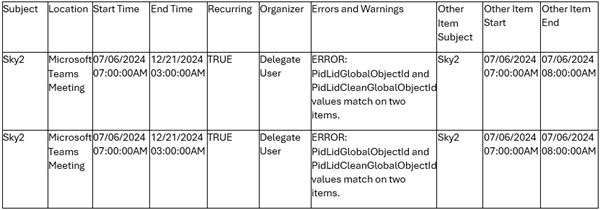
Pomoću programa Windows Explorer otvorite mapu c:\calcheck i otvorite CalCheckErr.csv. U njemu bi trebale biti navedene duplicirane stavke.
Primjer:
Zatvorite Outlook i Excel.
Ako ste zadovoljni popisom, sada možete ukloniti te duplikate. Duplikati će se premjestiti u novu mapu pod nazivom Calcheck na popisu mapa programa Outlook. Vratite se u prozor naredbenog retka, upišite sljedeću naredbu, a zatim pritisnite Enter. Prije pokretanja naredbe provjerite je li Outlook za računala zatvoren.
C:\calcheck>calcheck.exe -F -RU prozoru alata za odabir profila odaberite profil koji vam je potreban da biste uklonili duplicirane stavke kalendara.
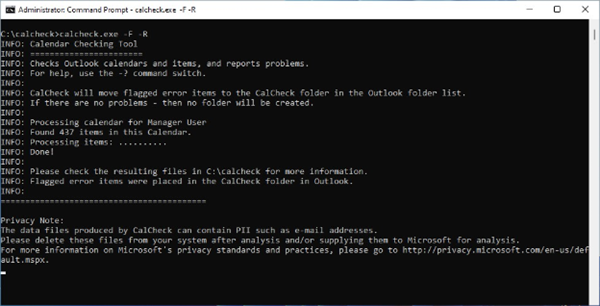
Prozor naredbenog retka prikazat će se kao gore kada završi. Prije zatvaranja otvorite Windows Explorer pa otvorite mapu C:\calcheck te otvorite Calcheck.log da biste provjerili piše da je dovršena i prikazuje trenutno vrijeme na dnu zapisnika. Ako se dovršite, zatvorite prozor naredbenog retka. Neće se zatvoriti sam od sebe.
Završetak: 07/05/2024 11:53:30AM
Dovršena obrada poštanskog sandučića /o=ExchangeLabs/ou=Exchange Administrative Group (FYDIBOHF23SPDLT)/cn=Recipients/cn=b6121eb9ed4ea0822d864549e4f59d-manageruserTom calcheck.exe -F -R se naredbom na popisu mapa programa Outlook stvara mapa pod nazivom Calcheck koja sadrži duplicirane stavke. Ako nakon nekog vremena potvrdite da je problem s dupliciranjem riješen, tu mapu možete izbrisati tako da desnom tipkom miša kliknete mapu, a zatim odaberete mogućnost Izbriši mapu.
Ako se duplicirane stavke ne uklone, zatvorite Outlook i ponovno pokrenite naredbu te pričekajte da prozor naredbenog retka završi nekoliko minuta da dovrši zadatak.
Dodatni resursi
Dodatni resursi
 Pitajte stručnjake
Povežite se sa stručnjacima, razgovarajte o najnovijim vijestima o programu Outlook i najboljim postupcima te čitajte naš blog.
 Zatražite pomoć u zajednici
Postavite pitanje agentima za podršku, MVP-ovima, inženjerima i korisnicima programa Outlook te pronađite rješenja.
 Predložite novu značajku
Volimo čitati vaše prijedloge i povratne informacije! Podijelite s nama svoje mišljenje. Slušamo vas.
Dodatne informacije
Popravci i zaobilazna rješenja za nedavne probleme u programu Outlook za PC