
Zadnje ažuriranje: 24. listopada 2023.
PROBLEM
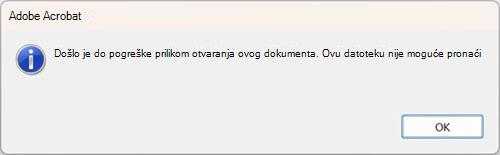
Kada koristite značajku brzog ispisa u programu Outlook za stolna računala za ispis poruka e-pošte s PDF privicima, privitak se možda neće ispisati i možda će vam se prikazati poruka o pogrešci.
Pogreška može izgledati ovako:
STATUS: ZAOBILAZNO RJEŠENJE
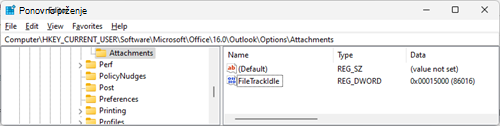
Tijekom istraživanja tog problema jedno je opaženo da Outlook briše PDF datoteku prije nego što se može ispisati. To je osobito slučaj s programom Adobe Acrobat Reader. Da biste zaobišli taj problem, postavite ključ registra zbog kojeg će Outlook dulje čekati prije brisanja privremene datoteke. Da biste dodali ključ registra, slijedite korake u nastavku:
[HKEY_CURRENT_USER\Software\Microsoft\Office\16.0\Outlook\Options\Attachments]
"FileTrackIdle"=dword:00015000
- Desnom tipkom miša kliknite gumb Start sustava Windows i odaberite Pokreni.
- U dijaloškom okviru Pokreni upišite Regedit i odaberite U redu.
- Na traci pri vrhu Regedita zalijepite ovaj put i pritisnite Enter, Computer\HKEY_CURRENT_USER\Software\Microsoft\Office\16.0\Outlook\Options
- Desnom tipkom miša kliknite tipku Options i odaberite Nova tipka.
- Novom privicu ključa dodijelite naziv.
- Desnom tipkom miša kliknite Privici i odaberite Nova, DWORD32 (32-bitnu) vrijednost i dodijelite joj naziv FileTrackIdle.
- Desnom tipkom miša kliknite FileTrackIdle i odaberite Izmijeni, a za Value Data: 15000.
- Provjerite podudara li se registar sa slikom u nastavku, a ako je tako, zatvorite uređivač registra.
Napomena
Ako vam se i dalje prikazuje pogreška Došlo je do pogreške prilikom otvaranja ovog dokumenta. Ta datoteka ne može se pronaći., Povećajte ključ registra FileTrackIdle na 30 000. Ako se pogreška i nakon te promjene i dalje prikazuje, povećajte je na 60 000. Za referencu, mapa sigurne privremene datoteke programa Outlook u koju se nalazi privremena datoteka glasi ovaj put: %localappdata%\Temporary Internet Files\Content.Outlook. Da biste pristupili tom putu, desnom tipkom miša kliknite gumb Windows Start , odaberite Pokreni, zalijepite taj put i odaberite U redu.
Tijekom testiranja otkrili smo da se neki PDF čitači brže ispisuju. Ako je brzina ispisa problem, možete isprobati drugi čitač. Otkrili smo da je Foxit PDF Reader učinkovit kao alternativa. Ako isprobate drugi čitač, svakako otvorite postavke sustava Windows, Zadane aplikacije po vrsti datoteke za .pdf i postavite ga na željeni čitač. Testirali smo i Edge kao zadani čitač, koji nije funkcionirao dosljedno. Edge može prekinuti brzi ispis pitajući s kojom aplikacijom ispisivati. Pratimo rad s timom za Edge kako bismo riješili taj problem.
Ako ne funkcionira brzi ispis, među ostalim mogućnostima su:
- Spremite privitke lokalno pa ih ispišite u zadanom programu.
- Otvorite poruku e-pošte, a zatim ispišite privitke.
Dodatni resursi
Ispis privitaka primljenih u porukama e-pošte
Dodatni resursi
 Pitajte stručnjake
Povežite se sa stručnjacima, razgovarajte o najnovijim vijestima o programu Outlook i najboljim postupcima te čitajte naš blog.
 Zatražite pomoć u zajednici
Postavite pitanje agentima za podršku, MVP-ovima, inženjerima i korisnicima programa Outlook te pronađite rješenja.
 Predložite novu značajku
Volimo čitati vaše prijedloge i povratne informacije! Podijelite s nama svoje mišljenje. Slušamo vas.
Dodatne informacije
Popravci i zaobilazna rješenja za nedavne probleme u programu Outlook za PC