
Važno
Saznajte kako se zaštititi od prijevara tehničke podrške. Prijevare tehničke podrške predstavljaju problem cijele industrije gdje prevaranti koriste taktike zastrašivanja da bi vas naveli na plaćanja nepotrebnih usluga tehničke podrške. Pomoćniku omogućite povezivanje s uređajem samo ako ste pokrenuli interakciju izravnim obraćanjem Microsoftovoj podršci. Ako ste vi ili netko koga poznajete pogođeni prijevarom tehničke podrške, prijavite je pomoću obrasca prijevare tehničke podrške.
Daljinska pomoć u sustavu Windows omogućuje korisniku kojeg smatrate pouzdanim da preuzme kontrolu nad vašim PC-jem i riješi problem ma gdje se nalazili.
Savjet
Također možete koristiti Brza pomoć za davanje i primanje daljinske pomoći.
Prije korištenja morat ćete omogućiti pristup.
- Pritisnite tipku s logotipom sustava Windows ili u okvir za pretraživanje na programskoj traci
 upišite remote assistance.
 - S popisa rezultata odaberite Dopusti slanje pozivnica za RemoteAssistance s ovog računala .
- Na kartici Udaljeno odaberite Dopusti daljinske veze s ovim računalom,
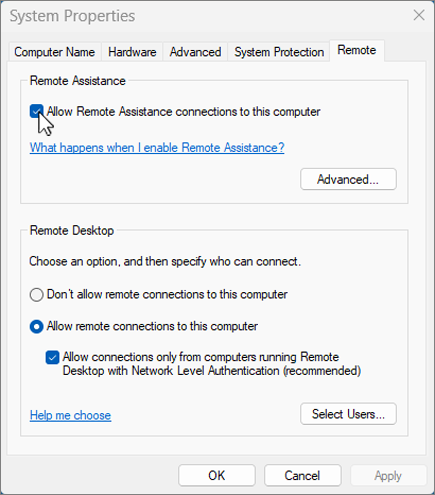
- Odaberite U redu.
Da biste zatražili pomoć, učinite sljedeće:
Pritisnite tipku s logotipom sustava Windows ili u okvir za pretraživanje na programskoj traci i upišite .
remote assistanceOdaberite Pozovite nekoga da se poveže s vašim PC-jem da bi vam pomogao ili nekome ponudite svoju pomoć.
Odaberite Pozovite nekoga pouzdanog u pomoć.
Učinite nešto od sljedećeg:
- Ako nikada niste koristili jednostavno povezivanje, odaberite Koristi jednostavno povezivanje.
- Ako ste već koristili jednostavno povezivanje, odaberite ime kontakta pomagača. Da biste pozvali osobu koja nije na vašem popisu kontakata, odaberite Pozovite nekoga da vam pomogne.
Slijedite upute.
Da biste pružili pomoć ako ju je netko zatražio:
Pritisnite tipku s logotipom sustava Windows Biblioteka glifa: fluent Naziv glifa: WindowsLogotip ili u okvir za pretraživanje na programskoj traci i upišite remote assistance.
Odaberite Pozovite nekoga da se poveže s vašim PC-jem da bi vam pomogao ili nekome ponudite svoju pomoć.
Odaberite Pomozite nekome tko vas je pozvao.
Učinite nešto od sljedećeg:
- Ako prvi put koristite jednostavno povezivanje,odaberite Koristi jednostavno povezivanje.
- Ako ste već koristili jednostavno povezivanje, odaberite ime kontakta osobe kojoj želite pomoći. Da biste pomogli nekome tko se ne nalazi na popisu, dodirnite ili kliknite Pomozi nekom novom.
Slijedite upute.