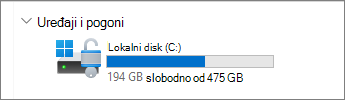
Da biste provjerili ukupan diskovni prostor preostao na uređaju sa sustavom Windows 11, odaberite Eksplorer za datoteke programskoj traci, a zatim odaberite Ovaj PC na lijevoj strani. Slobodan prostor na pogonu prikazat će se u odjeljku Uređaji i pogoni.
Napomena
Ako ste slijedili korake u nastavku, a i dalje imate poteškoća s ažuriranjem sustava Windows zbog malo diskovnog prostora, možda ponovno postavljanje ili instaliranje sustava Windows može riješiti problem. Dodatne informacije potražite u članku Ponovna instalacija sustava Windows.
Ako se prikazuje pogreška Malo diskovnog prostora zbog pune privremene mape
Ako ste upotrijebili preporuke za čišćenje da biste oslobodili prostor na uređaju, a zatim se prikazala pogreška Malo prostora na disku, moguće je da se vaša privremena mapa brzo puni datotekama aplikacije (.appx) kojima se koristi Microsoft Store. Da biste riješili taj problem, morat ćete ponovno postaviti trgovinu Store, očistiti predmemoriju trgovine Store i pokrenuti alat koji uklanja pogreške servisa Windows Update.
- Da biste vratili Microsoft Store
 na zadane postavke, odaberite Start WindowsLogo
 >Postavke postavki
 >sustavaOtklanjanje poteškoća sa
  >Popravak Ostali alati za otklanjanje poteškoća
 zatim pokraj stavke Aplikacije iz Windows trgovine odaberite Pokreni.>
- Da biste očistili predmemoriju trgovine Microsoft Store, pritisnite tipku s logotipom sustava
+ R da biste otvorili dijaloški okvir Pokreni, a zatim upišite wsreset.exe i odaberite U redu. Otvorit će se prazan prozor naredbenog retka, a nakon približno deset sekundi prozor će se zatvoriti, a Store će se automatski otvoriti.
- Da biste vratili Windows Update na izvorne postavke, odaberite StartPostavke>>sustavaOtklanjanje poteškoća sa >>Ostali alati za otklanjanje poteškoća , a zatim uz mogućnost Windows UpdateSync
 odaberite Pokreni.
- Ponovno pokrenite računalo i provjerite je li još uvijek postoji problem.
Oslobađanje prostora s pomoću Senzora pohrane
Senzor pohrane može automatski osloboditi prostor na pogonu tako da ukloni stavke koje vam nisu potrebne, kao što su privremene datoteke i stavke u košu za smeće.
Dodatne informacije potražite u članku Upravljanje prostorom na pogonu pomoću Senzora pohrane.
Oslobađanje prostora uz preporuke za čišćenje
Ako ne želite koristiti Senzor pohrane, preporuke za čišćenje mogu vam pomoći da otkrijete i očistite privremene datoteke i sistemske datoteke s uređaja.
Odaberite > Postavke  >
> > zapohranu
 Preporuke za čišćenje tvrdog diska>.
Pregledajte svaku kategoriju, uključujući privremene datoteke, velike ili nekorištene datoteke, Files sinkronizirane s oblakom i aplikacije koje se ne koriste, a zatim odaberite stavke koje želite ukloniti. Windows će vam predložiti datoteke i prikazati količinu prostora koji ćete uštedjeti kada uklonite te stavke.
Kada odaberete stavke za uklanjanje, odaberite gumb Očisti za svaku sekciju.
Napomena
Ako ste nadogradili Windows prije manje od 10 dana, vaša prethodna verzija sustava Windows navest će se kao sistemska datoteka koju možete izbrisati. Ako morate osloboditi prostor na pogonu, možete tu datoteku izbrisati, ali imajte na umu da ćete time izbrisati mapu Windows.old, koja sadrži datoteke koje omogućuju vraćanje na prethodnu verziju sustava Windows. Ako izbrišete prethodnu verziju sustava Windows, to se ne može poništiti i nećete se moći vratiti na prethodnu verziju sustava Windows.
Upotrijebite vanjski prostor za pohranu za instalaciju najnovijeg ažuriranja za Windows
Windows može naznačiti da mu je potrebno više prostora za dohvaćanje najnovijeg ažuriranja značajki sustava Windows. Možete upotrijebiti vanjski uređaj za pohranu da biste lakše dovršili ažuriranje.
Dodatne informacije potražite u članku Povećanje prostora pomoću vanjske pohrane.
Brisanje osobnih datoteka i njihovo premještanje na vanjski uređaj za pohranu
Osobne datoteke, kao što su videozapisi, glazba, fotografije i dokumenti, mogu zauzimati mnogo prostora na uređaju. Da biste vidjeli koje datoteke zauzimaju najviše prostora:
- Odaberite Eksplorer za datoteke s programske trake i pronađite datoteke koje želite premjestiti.
- U odjeljku Ovaj PC u izborniku s lijeve strane odaberite mapu da biste vidjeli koje su datoteke spremljene u nju. Mape Videozapisi, Glazba, Slike i Preuzimanja obično sadrže najveće datoteke koje ste spremili na uređaj.
- Da biste vidjeli veličinu datoteka u mapi, odaberite Prikaz s programske trake, a zatim odaberite Pojedinosti. Desnom tipkom miša kliknite prazan prostor (ili odaberite i držite), a zatim odaberite Sortiraj po>veličini da bi se na vrhu popisa prikazala najveća datoteka.
- Ako se na uređaju nalaze datoteke koje vam više nisu potrebne, možete ih izbrisati ili premjestiti na vanjski uređaj za pohranu kao što je USB pogon ili SD kartica.
Napomena
Ako izbrišete neke datoteke, ne zaboravite isprazniti koš za smeće da bi se datoteke u cijelosti uklonile s uređaja i prostor oslobodio.
Ako želite premjestiti fotografije, glazbu, videozapise ili druge datoteke koje želite zadržati, ali ih ne upotrebljavate često, razmotrite mogućnost njihove pohrane na vanjski uređaj za pohranu, kao što je USB pogon ili SD kartica. I dalje ćete ih moći koristiti dok je pogon povezan s računalom, ali neće vam zauzimati prostor na PC-ju.
- Povežite vanjski uređaj za pohranu, kao što je USB pogon ili SD kartica, s PC-jem.
- Odaberite Eksplorer za datoteke s programske trake i idite na mapu koja sadrži datoteke koje želite premjestiti.
- Odaberite datoteke, a zatim na vrpci odaberite Izreži
 . Pomaknite se do mjesta vanjskog uređaja za pohranu koji ste povezali, a zatim odaberite Zalijepi
 .
.
Spremanje novih osobnih datoteka na drugi pogon
Spremanje novih datoteka na drugi pogon spriječit će probleme nedostatka prostora na tom pogonu u budućnosti, pa nećete morati više puta premještati datoteke na drugi pogon. Umjesto spremanja novih datoteka na zadani pogon, neke od njih možete spremiti na drugi pogon koji sadrži više slobodnog prostora.
Odaberite Start>>Sustav>pohrane>Dodatne postavke pohrane>gdje se sprema novi sadržaj.
Za svaku vrstu sadržaja odaberite pogon s padajućeg izbornika. Ako pogon koji želite upotrebljavati nije naveden, provjerite je li povezan s računarom.
Uključivanje značajke Datoteke na zahtjev na servisu OneDrive
Možete osloboditi prostor tako da uključite značajku Files na zahtjev na servisu OneDrive, koja na tvrdom disku pohranjuje manju zamjensku datoteku umjesto potpune datoteke koja je pohranjena na vašem računu za OneDrive u oblaku. Do datoteka na servisu OneDrive moći ćete doći putem PC-ja, a da ne morate potrošiti sav prostor na tvrdom disku preuzimajući pune verzije svih tih datoteka.
Dodatne informacije potražite u članku Ušteda prostora na disku pomoću servisa datoteke na zahtjev na servisu OneDrive za Windows.
Pokretanje antivirusnog softvera
Ponekad virus ili neki drugi zlonamjerni softver može upotrebljavati znatnu količinu prostora na tvrdom disku tako što oštećuje sistemske datoteke. Ako sumnjate da je PC zaražen zlonamjernim softverom, koristite antivirusni program kao što je Sigurnost u sustavu Windows da biste pokrenuli otkrivanje virusa i čišćenje.
Da biste provjerili ukupan diskovni prostor preostao na uređaju sa sustavom Windows 10, na programskoj traci odaberite Eksplorer za datoteke, a zatim na lijevoj strani odaberite Ovaj PC. Slobodan prostor na pogonu prikazat će se u odjeljku Uređaji i pogoni.
Napomena
Ako ste slijedili korake u nastavku, a i dalje imate poteškoća s ažuriranjem sustava Windows zbog malo diskovnog prostora, možda ponovno postavljanje ili instaliranje sustava Windows može riješiti problem. Dodatne informacije potražite u članku Ponovna instalacija sustava Windows.
Ako se prikazuje pogreška Malo diskovnog prostora zbog pune privremene mape
Ako ste upotrijebili čišćenje diska da biste oslobodili prostor na uređaju, a zatim se prikazala pogreška Malo diskovnog prostora, moguće je da se vaša privremena mapa brzo puni datotekama aplikacije (.appx) kojima se koristi Microsoft Store. Da biste riješili taj problem, morat ćete ponovno postaviti trgovinu Store, očistiti predmemoriju trgovine Store i pokrenuti alat koji uklanja pogreške servisa Windows Update.
- Da biste vratili Microsoft Store na izvorne postavke, odaberite Start>Postavke>Ažuriranje &Otklanjanje poteškoća sa> sigurnosti, a zatim s popisa odaberite Aplikacije iz Windows trgovine i odaberite Pokreni alat koji uklanja pogreške.
- Da biste očistili predmemoriju trgovine Microsoft Store, pritisnite tipku s logotipom sustava
+ R da biste otvorili dijaloški okvir Pokreni, a zatim upišite wsreset.exe i odaberite U redu. Otvorit će se prazan prozor naredbenog retka, a nakon približno deset sekundi prozor će se zatvoriti, a Store će se automatski otvoriti.
- Da biste ponovno postavili Windows Update, odaberite Start>Postavke>ažuriranja &otklanjanje poteškoća sa>, a zatim se pomaknite prema dolje i odaberite Windows Update s popisa pa odaberite Pokreni alat koji uklanja pogreške.
- Ponovno pokrenite računalo i provjerite je li još uvijek postoji problem.
Oslobađanje prostora s pomoću Senzora pohrane
Senzor pohrane može automatski osloboditi prostor na pogonu tako da ukloni stavke koje vam nisu potrebne, kao što su privremene datoteke i stavke u košu za smeće.
Dodatne informacije potražite u članku Upravljanje prostorom na pogonu pomoću Senzora pohrane.
Oslobađanje prostora s pomoću alata Čišćenje diska
Ako vaš sustav nema Senzor pohrane, možete upotrijebiti alat Čišćenje diska da biste izbrisali privremene datoteke i sistemske datoteke s uređaja.
U okvir pretraživanja na programskoj traci utipkajte čišćenje diska, a zatim ga odaberite s popisa rezultata.
Odaberite pogon na kojem želite očistiti datoteke, a zatim odaberite U redu.
Potvrdite okvir pokraj vrste datoteka koje želite izbrisati. (Da biste pogledali opis svake vrste datoteke, odaberite naziv.) Prema zadanim postavkama odabrane su preuzete programske Files, Temporary Internet Files i Thumbnails. Svakako poništite potvrdne okvire ako ne želite izbrisati te datoteke.
Da biste oslobodili još više prostora, odaberite Očisti sistemske datoteke, odaberite pogon, odaberite U redu. Kada sustav završi izračune, odaberite vrstu sistemskih datoteka koje želite izbrisati. Čišćenje diska potrajat će nekoliko trenutaka da bi se izračunala količina prostora koji se može osloboditi.
Napomena
Ako ste sustav nadogradili na Windows prije manje od 10 dana, vaša prethodna verzija sustava Windows navest će se kao sistemska datoteka koju možete izbrisati. Ako morate osloboditi prostor na pogonu, možete tu datoteku izbrisati, ali imajte na umu da ćete time izbrisati mapu Windows.old, koja sadrži datoteke koje omogućuju vraćanje na prethodnu verziju sustava Windows. Ako izbrišete prethodnu verziju sustava Windows, to se ne može poništiti i nećete se moći vratiti na prethodnu verziju sustava Windows.
Nakon što ste odabrali vrste datoteka koje želite izbrisati, odaberite stavku U redu, a zatim odaberite stavku Izbriši datoteke u prozoru potvrde da biste pokrenuli čišćenje.
Važno
- Također možete komprimirati pogon operacijskog sustava (pogon na kojem je instaliran Windows), što vam pomaže da dobijete dodatni prostor za instaliranje važnih ažuriranja. Ovom se radnjom ne briše sadržaj ovog pogona i ne biste trebali imati problema s otvaranjem i spremanjem datoteka na komprimiranom pogonu.
- Ako želite komprimirati pogon OS-a, odaberite Eksplorer za datoteke programskoj traci, a zatim u lijevom oknu odaberite Ovaj PC. Desnom tipkom miša kliknite ili dodirnite i držite pogon operacijskog sustava (obično disk C), zatim odaberite Svojstva pa na kartici Općenito odaberite Komprimirajte pogon da biste uštedjeli prostor na disku. Odaberite Primijeni>u redu. Nakon instalacije ažuriranja možete ručno dekomprimirati pogon operacijskog sustava u bilo kojem trenutku tako da poništite potvrdni okvir Komprimiraj ovaj pogon radi uštede prostora na disku , a zatim odaberete Primijeni U>redu.
Upotrijebite vanjski prostor za pohranu za instalaciju najnovijeg ažuriranja za Windows
Windows može naznačiti da mu je potrebno više prostora za dohvaćanje najnovijeg ažuriranja značajki sustava Windows. Možete upotrijebiti vanjski uređaj za pohranu da biste lakše dovršili ažuriranje.
Dodatne informacije potražite u članku Povećanje prostora pomoću vanjske pohrane.
Brisanje osobnih datoteka i njihovo premještanje na vanjski uređaj za pohranu
Osobne datoteke, kao što su videozapisi, glazba, fotografije i dokumenti, mogu zauzimati mnogo prostora na uređaju. Da biste vidjeli koje datoteke zauzimaju najviše prostora:
- Odaberite Eksplorer za datoteke s programske trake i pronađite datoteke koje želite premjestiti.
- U odjeljku Ovaj PC u izborniku s lijeve strane odaberite mapu da biste vidjeli koje su datoteke spremljene u nju. Mape Videozapisi, Glazba, Slike i Preuzimanja obično sadrže najveće datoteke koje ste spremili na uređaj.
- Da biste vidjeli veličinu datoteka u mapi, odaberite karticu Prikaz , a zatim odaberite Pojedinosti. Desnom tipkom miša kliknite prazan prostor, a zatim odaberite Sortiraj po>veličini da bi se na vrhu popisa prikazale najveće datoteke.
- Ako se na uređaju nalaze datoteke koje vam više nisu potrebne, možete ih izbrisati ili premjestiti na vanjski uređaj za pohranu kao što je USB pogon ili SD kartica.
Napomena
Ako izbrišete neke datoteke, ne zaboravite isprazniti koš za smeće da bi se datoteke u cijelosti uklonile s uređaja i prostor oslobodio.
Ako želite premjestiti fotografije, glazbu, videozapise ili druge datoteke koje želite zadržati, ali ih ne upotrebljavate često, razmotrite mogućnost njihove pohrane na vanjski uređaj za pohranu, kao što je USB pogon ili SD kartica. I dalje ćete ih moći koristiti dok je pogon povezan s računalom, ali neće vam zauzimati prostor na PC-ju.
- Povežite vanjski uređaj za pohranu, kao što je USB pogon ili SD kartica, s PC-jem.
- Odaberite Eksplorer za datoteke s programske trake i idite na mapu koja sadrži datoteke koje želite premjestiti.
- Odaberite datoteke, odaberite karticu Početna stranica , a zatim Premjesti u pa odaberite Odabir mjesta.
- Na popisu mjesta odaberite vanjski uređaj za pohranu koji ste povezali pa odaberite stavku Premjesti.
Spremanje novih osobnih datoteka na drugi pogon
Spremanje novih datoteka na drugi pogon spriječit će probleme nedostatka prostora na tom pogonu u budućnosti, pa nećete morati više puta premještati datoteke na drugi pogon. Umjesto spremanja novih datoteka na zadani pogon, neke od njih možete spremiti na drugi pogon koji sadrži više slobodnog prostora.
Odaberite StartWindowsPostavke postavki>>sistemski >pohrana .
Pomaknite se prema dolje i u odjeljku Više postavki pohrane odaberite Promijenite gdje se sprema novi sadržaj.
Za svaku vrstu sadržaja odaberite pogon s padajućeg izbornika. Ako pogon koji želite upotrebljavati nije naveden, provjerite je li povezan s računarom.
Uključivanje značajke Datoteke na zahtjev na servisu OneDrive
Možete osloboditi prostor tako da uključite značajku Files na zahtjev na servisu OneDrive, koja na tvrdom disku pohranjuje manju zamjensku datoteku umjesto potpune datoteke koja je pohranjena na vašem računu za OneDrive u oblaku. Do datoteka na servisu OneDrive moći ćete doći putem PC-ja, a da ne morate potrošiti sav prostor na tvrdom disku preuzimajući pune verzije svih tih datoteka.
Dodatne informacije potražite u odjeljku Ušteda prostora na disku pomoću servisa datoteke na zahtjev na servisu OneDrive za Windows.
Pokretanje antivirusnog softvera
Ponekad virus ili neki drugi zlonamjerni softver može upotrebljavati znatnu količinu prostora na tvrdom disku tako što oštećuje sistemske datoteke. Ako sumnjate da je PC zaražen zlonamjernim softverom, koristite antivirusni program kao što je Sigurnost u sustavu Windows da biste pokrenuli otkrivanje virusa i čišćenje.
