
Crtični kodovi
Word više nema ugrađen alat crtičnog koda. No crtične kodove možete generirati pomoću dvaju kodova polja, crtičnog koda prikaza i spajanja crtičnog koda.
Ovi kodovi polja podržavaju 10 vrsta crtičnih kodova, uključujući UPC, kod 39 i kod 128. Postoji poštanski kod CASE/ITC14, no to je drugačija vrsta crtičnog koda od tradicionalnog Postnet oblika koji se koristi za uobičajeno usmjeravanje pošte.
Raniji Postnet crtični kod koji je podržavao ZIP i ZIP + 4 ukinut je u siječnju 2013., barem za poštanske popuste. Zamijenio ga je inteligentni crtični kod pošte. Ako trebate stvoriti poštanske crtične kodove, američka poštanska služba nudi brojne resurse koji će vam pomoći. Postoje i neovisni dobavljači dodataka i alata za poštanske crtične kodove.
Stvaranje naljepnica s crtičnim kodovima
Naljepnice s crtičnim kodovima možete stvarati pomoću funkcija DisplayBarcode i MergeBarcode. U ovom primjeru koristimo više spojnih polja pa smo pokazali kako to učiniti pomoću displayBarcode.
Ako želite samo crtični kod s fiksno kodiranom vrijednošću, samo upotrijebite crtični kod prikaza. Informacije i primjere potražite u članku Kod polja: DisplayBarcode.
U tim se koracima kao izvor podataka za naljepnice koristi proračunska tablica programa Excel. Spajanjem se stvaraju naljepnice s imenom i adresom koje ljudi mogu pročitati te crtičnim kodom Code 128 ispod s imenom, prezimenom i gradom za strojno očitavanje. Nazivi polja jedinstveni su za izvor podataka programa Excel koji koristite. Ovdje navedeni primjeri samo su primjeri.
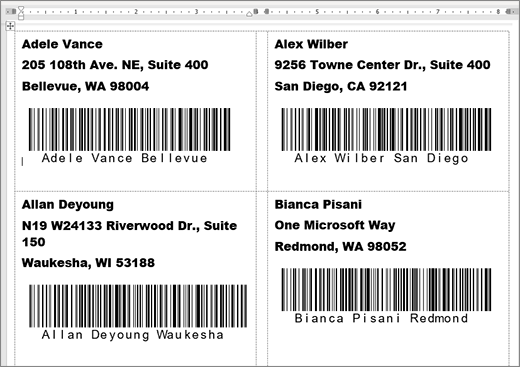
Smjernice za stvaranje proračunske tablice s popisom za slanje poruka e-pošte i dodatne pojedinosti o cirkularnim pismima potražite u članku Stvaranje i ispis naljepnica s adresama s popisa u programu Excel.
Napomena
U kodovima polja i vrstama crtičnih kodova ne razlikuju se mala i velika slova.
U programu Excel pripremite radni list i dodijelite naziv rasponu. Dodatne informacije potražite u odjeljku Stvaranje i ispis naljepnica s adresama s popisa u programu Excel.
Idi na Skupna pisma Pokretanje>naljepnicaza cirkularna pisma>.
Odaberite dobavljača naljepnica i proizvod koji želite koristiti. Ako ne vidite popis dobavljača naljepnica, odaberite Mogućnosti.
Ako ne vidite svoj broj proizvoda, odaberite Nova naljepnica i konfigurirajte prilagođenu naljepnicu.Odaberite U redu.
Povežite izvor podataka u programu Word.
- Idi na stavku Skupna pisma>,Odaberite primatelje.
- Odaberite postojeći popis i odaberite datoteku programa Excel.
- Ako se pojavi dijaloški okvir Potvrda izvora podataka, odaberite Prikaži sve, a zatim odaberite Radni listovi programa MS Excel putem DDE-a (*.xls).
- Odaberite imenovanu grupu.
- Ako je potrebno, odaberite Skupna> pismauredi popis primatelja i uklonite sve koje ne želite na popisu.
Kliknite ili dodirnite unutar prve oznake dokumenta.
Stavite an
«AddressBlock»na vrh naljepnice. Dodatne informacije potražite u odjeljku Stvaranje i ispis naljepnica s adresama s popisa u programu Excel.Pritisnite Enter, a zatim Ctrl + F9 da biste otvorili polje.
Upišite
DisplayBarcode". Uključite citat.Pritisnite Ctrl + F9 i upišite
MergeField FirstName.Postavite kursor izvan desne vitičaste zagrade, a zatim ponovno pritisnite Ctrl + F9.
Pišite
MergeField LastNamei ponovno pomaknite pokazivač udesno.Pritisnite Ctrl + F9 i upišite
MergeField City. Premještanje kursora udesno izvan vitičaste zagrade.Upišite razmak i navodnik, zatim vrstu crtičnog koda i eventualne parametre, npr
" Code128 \t \h 1440 |. . Završava okomitom crtom.Kod bi trebao izgledati ovako:
{ DisplayBarcode "{ MergeField FirstName } { MergeField LastName } { MergeField City }" CODE128 \t \h 1440| }
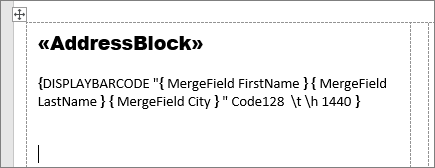
Odaberite Skupna pisma>,ažurirajte naljepnice. Ostale naljepnice na stranici moraju biti popunjene.
Da biste testirali spajanje, odaberite Pretpregled rezultata.