
Recimo da u različitim dijelovima dokumenta želite koristiti različite brojeve stranica ili oblike brojeva i stilove. Mogli biste koristiti brojeve stranica kao što su i, ii, iii... za uvod i tablicu sadržaja, a 1, 2, 3... i, ii, iii…za uvod i tablicu sadržaja te 1, 2, 3… za sve ostalo. Trik je u tome da dokument podijelite na sekcije te da provjerite da te sekcije nisu povezane. Potom postavite numeriranje stranica za svaku od tih sekcija slijedeći ove korake.
Postavite pokazivač na početak prvog retka na stranici na kojem želite prekinuti, započeti ili promijeniti numeriranje stranica.
Kliknite Raspored da biste prikazali karticu Raspored .

Kliknite Prijelomi, a zatim Sljedeća stranica.

Na stranici nakon prijeloma odlomka dvokliknite područje zaglavlja ili podnožja u kojem želite prikazati brojeve stranica.
Word otvara zaglavlje ili podnožje za uređivanje i automatski prikazuje karticu Zaglavlje & podnožje.Kliknite Poveži s prethodnim da biste poništili odabir gumba i prekinuli vezu zaglavlja ili podnožja s zaglavlja ili podnožja u prethodnoj sekciji.

Napomena
Zaglavlja i podnožja zasebno su povezana, stoga ako se broj stranice nalazi u zaglavlju, provjerite je li isključeno povezivanje za zaglavlja. Ako se broj stranice nalazi u podnožju, isključite povezivanje za podnožja.
Na kartici Zaglavlje & podnožje kliknite Broj stranice, a zatim Broj stranice.

Word prikazuje dijaloški okvir Brojevi stranica.

U odjeljku Brojevi stranica odaberite položaj i poravnanje brojeva stranica. Ako ne želite da se broj stranice prikazuje na prvoj stranici, poništite okvir Pokaži broj na prvoj stranici .
Da biste odabrali oblik ili kontrolirali početni broj, na kartici Zaglavlje & podnožje kliknite Broj> straniceOblik brojeva stranica.
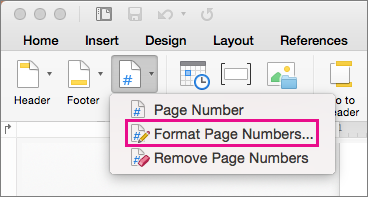
Word prikazuje dijaloški okvir Oblikovanje brojeva stranica.
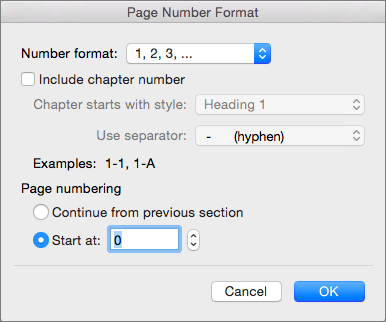
Ako želite promijeniti stil numeriranja, odaberite drugi stil na popisu Oblik broja .
Ako želite promijeniti broj početne stranice novostvorenog odjeljka, odaberite Pokreni od, a zatim unesite broj.
Kliknite U redu da biste prihvatili promjene i zatvorili oblikovanje brojeva stranica.
Ako ste završili s promjenama u zaglavlju ili podnožju, kliknite Zatvori zaglavlje i podnožje ili dvokliknite izvan područja zaglavlja ili podnožja u dokumentu.
