
U svojim dokumentima možete koristiti fusnote i krajnje bilješke radi pojašnjenja, komentara ili navođenja referenci za nešto što ste spomenuli u dokumentu. Fusnote se obično pojavljuju pri dnu stranice, a krajnje bilješke pri kraju dokumenta ili odlomka
Napomena
Ovaj se sadržaj odnosi na verziju programa Word za Mac za računala. Neke značajke tablice možda nisu dostupne u Word za web ili mobilnim aplikacijama.
Dodavanje fusnote
Kliknite mjesto na koje želite dodati fusnotu.
Odabir referenci>Umetanje fusnote
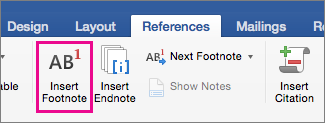
Word će u tekst umetnuti referentnu oznaku i dodati oznaku fusnote pri dnu stranice.Upišite tekst fusnote.
Savjet
Da biste se vratili na svoje mjesto u dokumentu, dvokliknite oznaku fusnote.
Dodavanje krajnje bilješke
Kliknite mjesto na koje želite dodati krajnju bilješku.
Odabir referenci>Umetanje krajnje bilješke
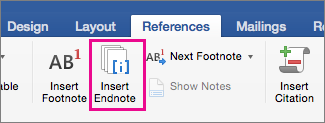
Word će u tekst umetnuti oznaku reference te na kraj dokumenta dodati oznaku krajnje bilješke.Upišite tekst krajnje bilješke.
Savjet
Da biste se vratili na svoje mjesto u dokumentu, dvokliknite oznaku krajnje bilješke.
Prilagodba fusnota i krajnjih bilješki
Kada dodate fusnote i krajnje bilješke, možete promijeniti način na koji se prikazuju. Možete, primjerice, promijeniti oblik brojeva ili mjesto u dokumentu na kojem se prikazuju.
Prelazak na karticu Reference.
U grupi Fusnote odaberite pokretač dijaloškog okvira (mala strelica u donjem desnom kutu).
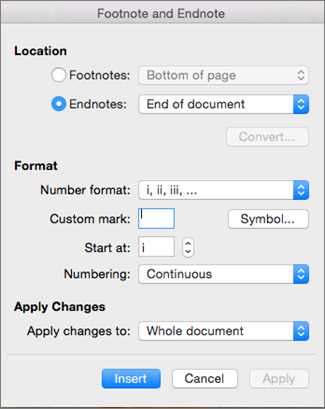
U okviru Fusnota i krajnja bilješke odaberite željene mogućnosti.
Odaberite mjesto na koje želite primijeniti promjene, cijeli dokument ili odjeljak u kojem se nalazite, a zatim kliknite Umetni.
Savjet
Da biste ponovno pokrenuli numeriranje fusnota ili krajnjih bilješki na početku svake sekcije, u okviru Fusnota i krajnja bilješka kliknite Fusnote ili Krajnje bilješke, a zatim u odjeljku Numeriranje kliknite Iznova na svakoj sekciji.