
Napomena
Ta metoda koristi kontrole sadržaja potvrdnog okvira kartice Programiranje u programu Word za Windows (računala).
Kada umetnete potvrdni okvir u dokument, možete promijeniti simbol potvrdnog okvira iz X u kvačicu ili drugi simbol ili promijeniti boju ili veličinu potvrdnog okvira.
Promjena simbola potvrdnog okvira
- Kliknite potvrdni okvir u dokumentu.
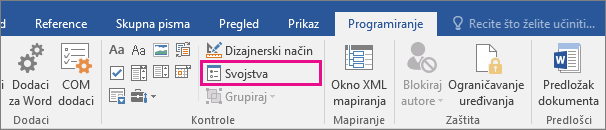
- Na kartici Programiranje kliknite
 Svojstva.
- U dijaloškom okviru Svojstva kontrole sadržaja odaberite Promijeni pokraj označenog simbola.
- Odaberite znak, npr.
 kliknite U redu.
 - Ako ne vidite simbol koji tražite, pokušajte otvoriti padajući izbornik Font i odabrati neki drugi font, primjerice Wingdings 2 ili Segoe UI Symbol.
- Ponovite iste korake za svaki potvrdni okvir.
Savjet
Ako kartica Razvojni inženjer nije već vidljiva, pogledajte Prikaz kartice Razvojni inženjer.
Druge promjene potvrdnih okvira koje možete načiniti
U dokumentu potvrdite okvir.
Na kartici Programiranje kliknite
Svojstva.
U okviru Svojstva kontrole sadržaja učinite nešto od sljedećeg:
Da biste prikazali pojašnjenja svaki put kada miš zadržite iznad potvrdnog okvira, u okvir Naslov upišite tekst.
Select
 Boja da bi se poprimila boja kada iznad njega zadržite miš.
Ako ne želite prikazati okvir kontrole sadržaja, u okviru Prikaži kao odaberite Nima. Imajte na umu da se tekst unesen u okvir Naslov neće prikazati.
Da biste promijenili veličinu, boju ili stil obruba potvrdnog okvira, odaberite okvir Upotrijebi stil za oblikovanje teksta koji se upisuje u praznu kontrolu, a potom kliknite Novi stil.
- Odaberite veličinu fonta za potvrdni okvir u odjeljku Oblikovanje.
- Odaberite boju na popisu Boja .
- Odaberite Oblikovanje>obruba da biste odabrali drugi obrub.
Odaberite U redu.
Ponovite iste korake za svaki potvrdni okvir.