Promjena i brisanje zaglavlja i podnožja s prve stranice
Dvokliknite područje zaglavlja ili podnožja prve stranice.
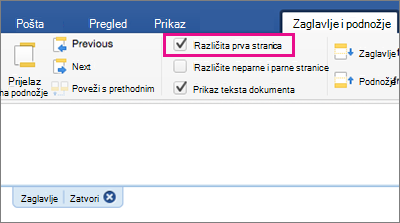
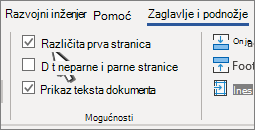
Provjerite različitu prvu stranicu da biste vidjeli je li odabrana. Ako nije:
- Odaberi Različita prva stranica.
- Uklanja se sadržaj zaglavlja ili podnožja na prvoj stranici.
Napomena
Različita prva stranica je prekidač pa ga obavezno uključite.
Dodajte novi sadržaj u zaglavlje ili podnožje.
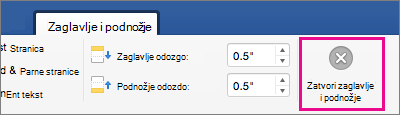
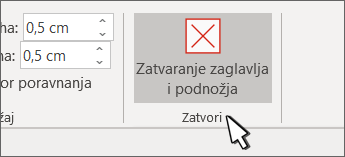
Odaberite Zatvori zaglavlje ili podnožje ili pritisnite ESC za izlaz.
Promjena i brisanje zaglavlja i podnožja s jedne druge stranice
Da biste izbrisali ili promijenili zaglavlja i podnožja na pojedinačnim stranicama unutar dokumenta, najprije umetnite prijelom sekcije.
Važno
Prijelomi sekcija razlikuju se od prijeloma stranica. Ako ispred stranice na kojoj želite promijeniti zaglavlje ili podnožje već postoji prijelom stranice, uklonite prijelom stranice i zamijenite ga prijelomom sekcije prema uputama u nastavku.
Kliknite ili dodirnite mjesto na kojemu želite početak nove stranice bez zaglavlja ili podnožja.
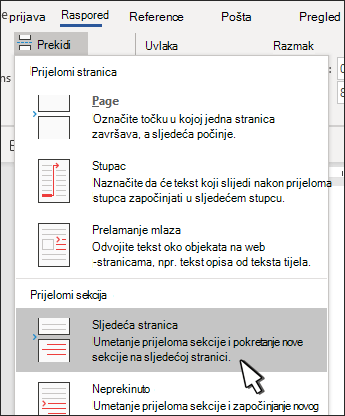
Idi naPrijelomi>izgleda>na sljedećoj stranici da biste stvorili prijelom sekcije.
Dvokliknite područje zaglavlja ili podnožja da biste otvorili karticu Zaglavlje & podnožje .
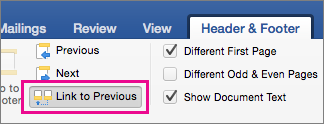
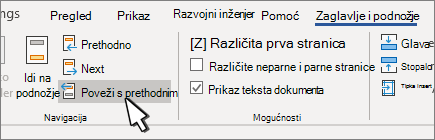
Odaberite Poveži s prethodnim da biste isključili vezu među sekcijama.
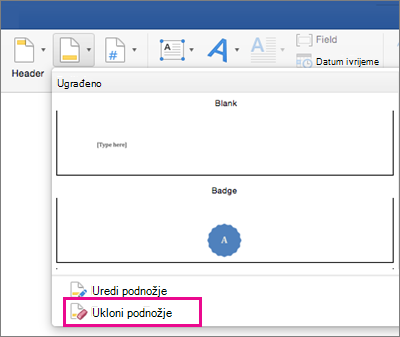
Odaberite zaglavlje ili podnožje i učinite nešto od sljedećeg:
- Odaberite Ukloni zaglavlje ili Ukloni podnožje .
- Dodajte ili promijenite sadržaj u zaglavlju ili podnožju.
(Ako želite izbrisati ili promijeniti i zaglavlje i podnožje, morat ćete ponoviti postupak od trećeg do petog koraka.)
Da biste se vratili u tijelo dokumenta, odaberite Zatvori zaglavlje i podnožje ili pritisnite ESC.